
SCHRITT 1: Klicken Sie im „Armaturenbrett“ oder auf der Seite „Inbounds“ auf die Schaltfläche „Add inbound“.
„Lager auswählen“: Wählen Sie das passende Lager aus der Liste aus. Die Lager arbeiten unabhängig voneinander.
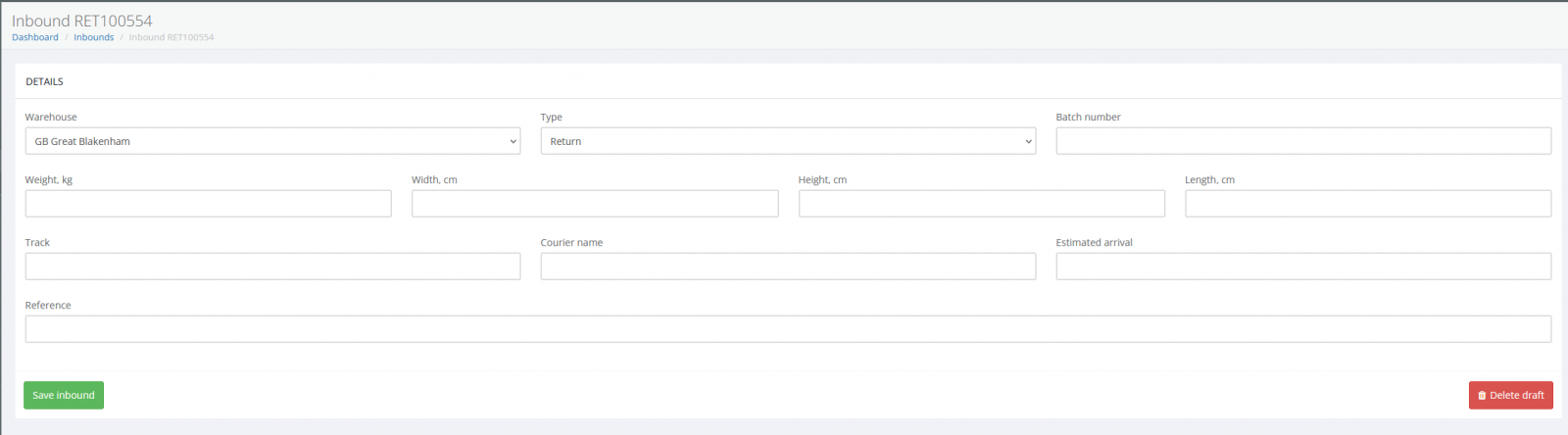
SCHRITT 2: Wählen Sie den „Typ“ des Wareneingangs. Anhand des richtigen Typs weiß das Lager:
welche Ausrüstung benötigt wird (Gabelstapler, Containerentladung usw.),
wie viel Zeit einzuplanen ist und welches Preismodell gilt.
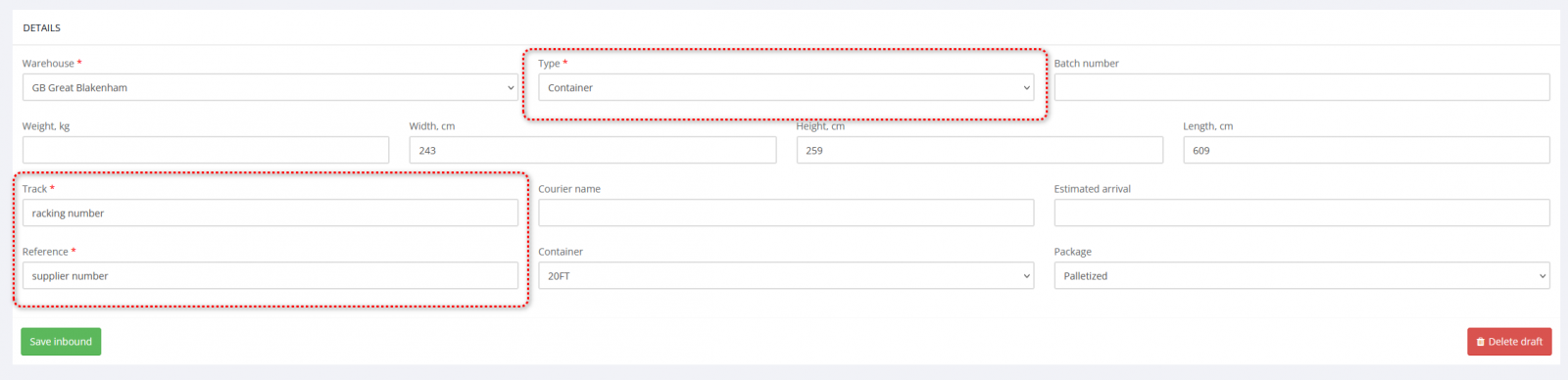
SCHRITT 3: Produkte hinzufügen
Sie müssen Produkte hinzufügen, wenn das Lager sie bearbeiten soll.
Korrekte SKU-Daten verringern Fehler und beschleunigen die Bearbeitung.
Warum das so wichtig ist: Ohne Produktdaten kann das Lager keine Einheiten zählen und keine SKUs etikettieren,
keine Prüfung durchführen, keine FBA-Sendungen vorbereiten und den Bestand nicht korrekt zuordnen.
Sie können Produkte manuell hinzufügen, per Datei-Upload importieren oder aus zuvor verbundenen Vertriebskanälen übernehmen.
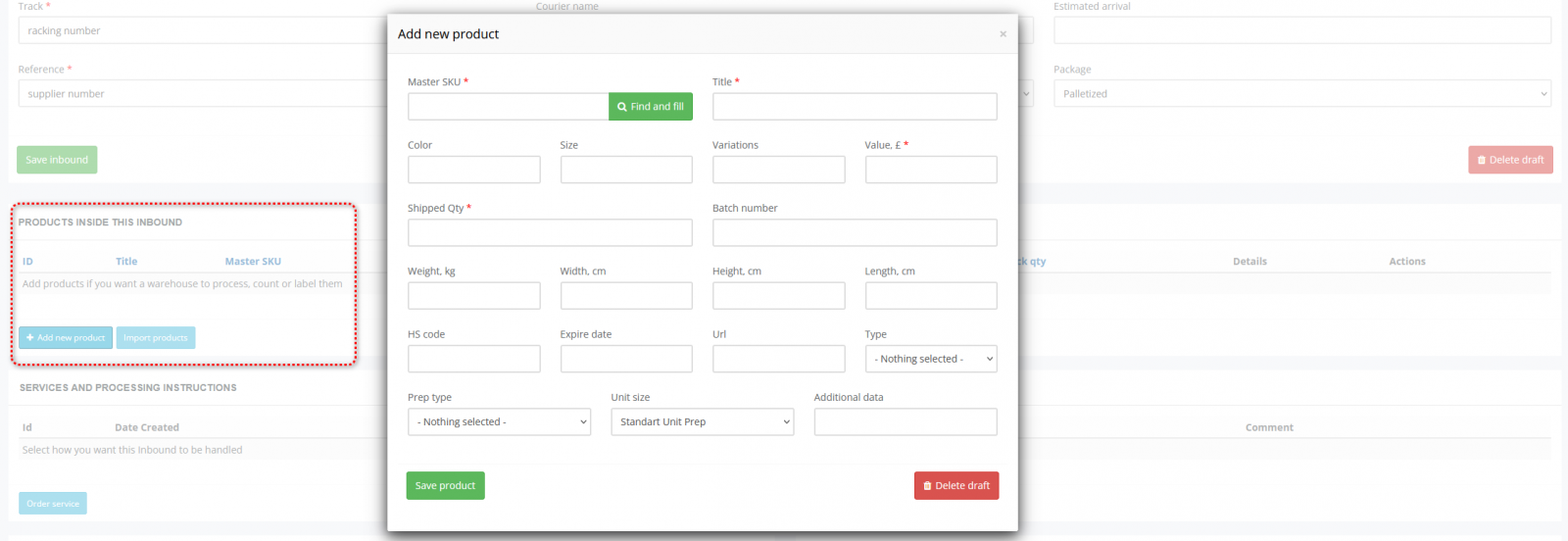
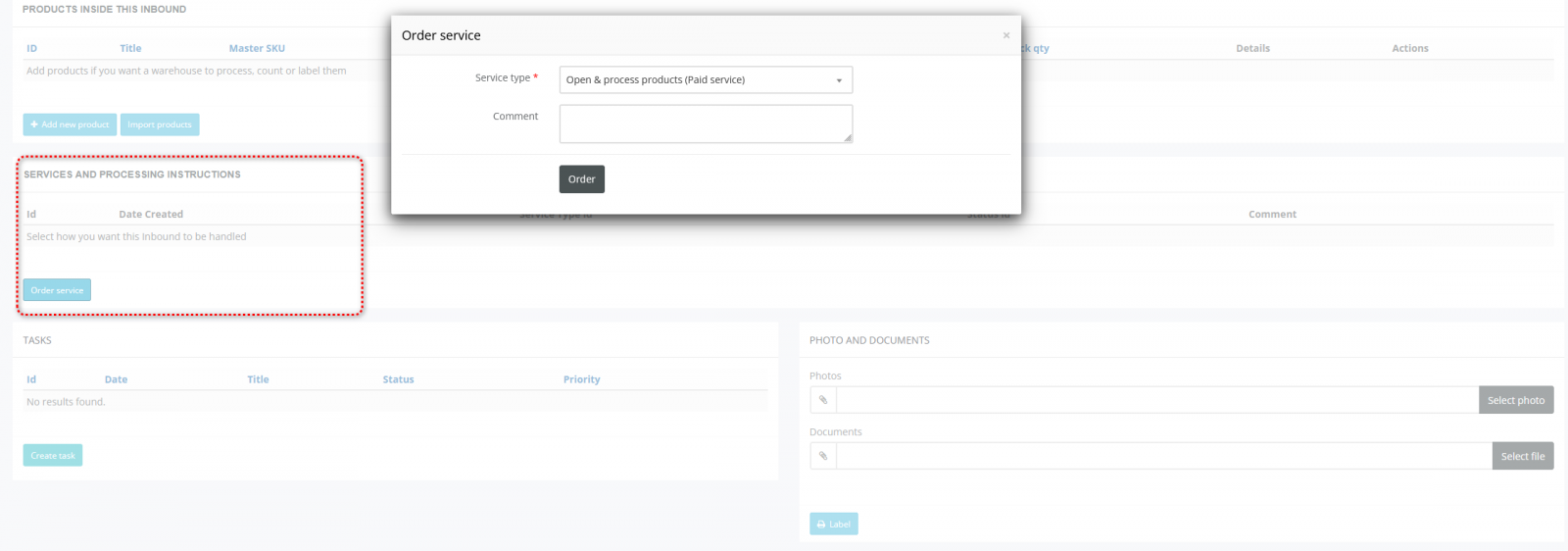
SCHRITT 4: Services auswählen
Das Lager führt nur die ausgewählten Arbeiten aus.
Wenn keine Services ausgewählt sind:
Die Ware wird dann nur so angenommen und eingelagert, wie sie bei uns eintrifft.
Zu den Services gehören: Öffnen & Bearbeiten der Produkte, SKU-Etikettierung, Prüfung, Umverpacken und weitere.
Warum das wichtig ist: Die Services legen fest, welche Arbeiten das Lagerteam ausführen muss und was berechnet wird. Eine eindeutige Auswahl verhindert Missverständnisse und Verzögerungen.
Das sorgt für:
Schnellere Warenannahme
Korrekte Abrechnung
Transparente Berichte
Genaue Berechnung der Lagerung
Keine nicht zuordenbare Ware in den Lagern