
1. Hier sehen Sie die vollständige Liste aller Wareneingänge, die Sie selbst angelegt haben oder die wir bei der Annahme für Sie erfasst haben. Auf dieser Seite finden Sie Warnungen, das Land mit Flagge, das Erstellungsdatum, die Referenz (mit Tracking-Nummer und Kurier), Gewicht und Größe, den Status des Wareneingangs, die Menge sowie Aktionen, um alle Details anzuzeigen oder Services hinzuzufügen.
2. Öffnen Sie den Hauptbereich „Inbounds“ – dort sehen Sie die vollständige Liste.

3. Klicken Sie auf „All inbounds“.

4. In diesem Bereich sehen Sie die wichtigsten Informationen, darunter:

5. Klicken Sie auf die ID eines Wareneingangs, um alle Details zu sehen.
Jeder Wareneingangstyp ist an einem Präfix zu erkennen:

6. Hier sehen Sie detaillierte Informationen zum Wareneingang, zum Beispiel:
Auf dieser Seite können Sie außerdem direkt Services bestellen. Welche Services verfügbar sind, hängt vom Typ des Wareneingangs ab.

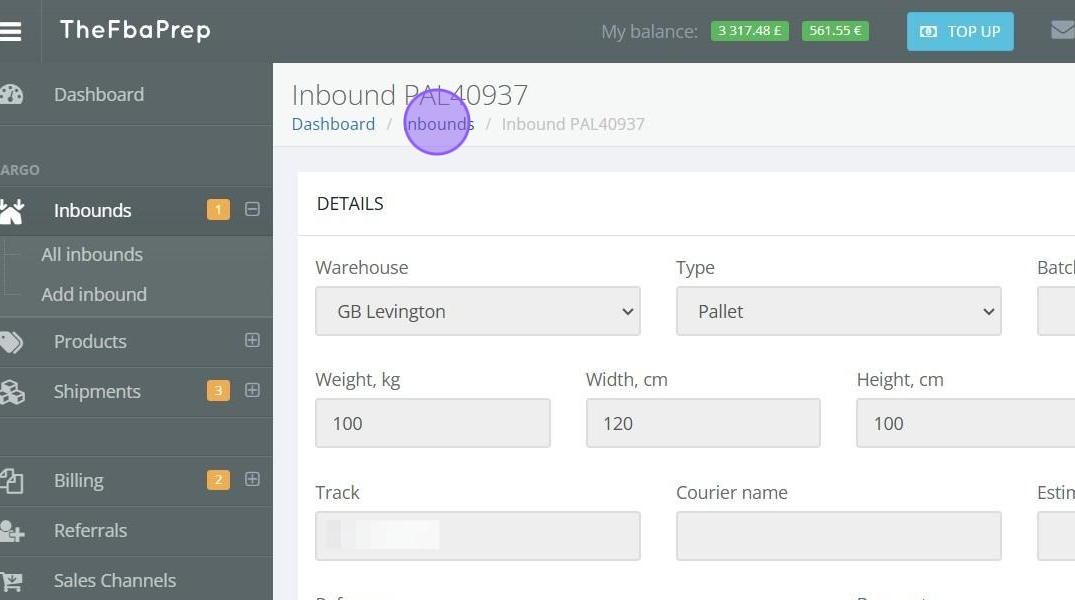
7. Um zur Hauptliste der Wareneingänge zurückzukehren, klicken Sie auf „Inbounds“. Sie gelangen dann zurück in den Bereich „All Inbounds“.

8. Ein rotes Warnsymbol weist auf ein Problem mit einem Auftrag hin. Klicken Sie auf das Symbol, um zu erfahren, was zu tun ist.

9. Es öffnet sich ein Pop-up-Fenster mit einer Beschreibung des Problems.

10. Klicken Sie auf das Kommentarsymbol, um eine Detailseite zu öffnen. Dort sehen Sie alle Kommentare unseres Teams und können eigene hinzufügen. Um zur Hauptliste zurückzukehren, klicken Sie auf „Inbounds“.
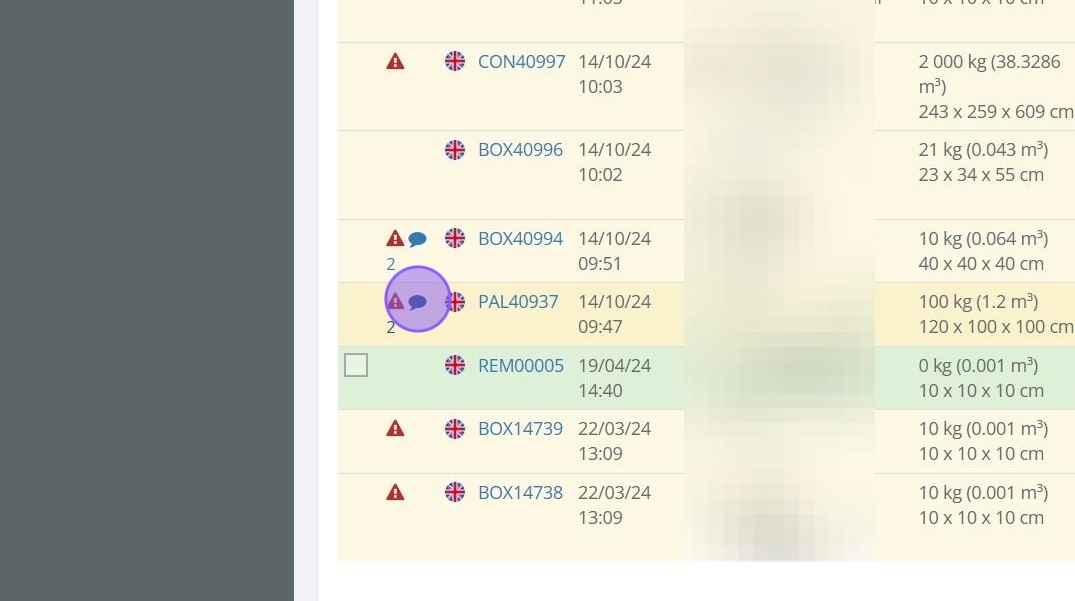
11. Sie gelangen auf eine Detailseite mit Kommentaren, auf der Sie eigene Kommentare schreiben und die Kommentare unseres Teams lesen können.

12. Um zur Hauptliste der Wareneingänge zurückzukehren, klicken Sie auf „Inbounds“.
13. Über die Schnellaktions-Symbole in der Liste „All Inbounds“ können Sie Details anzeigen oder Services hinzufügen.

14. Um einen neuen Wareneingang anzulegen, klicken Sie auf „New Inbound“. Sie gelangen dann auf die Seite „Add Inbound“. Mehr dazu erfahren Sie in unserer Anleitung: So legen Sie einen Wareneingang an

15. Sie können eine Sendung aus einem oder mehreren Wareneingängen erstellen, indem Sie diese auswählen.

16. Die IDs der ausgewählten Wareneingänge erscheinen oben auf der Seite.

17. Prüfen Sie Ihre Auswahl und klicken Sie dann auf „Create Shipment“, um zur Seite „Manuelle Bestellung“ zu gelangen. Weitere Details finden Sie in der Anleitung zum Erstellen von Sendungen.
