

2. Klicken Sie auf „All products“.

Tipp: Die Produktseite zeigt eine vollständige Liste aller Produkte im System mit ihrem aktuellen Status (erstellt, erwartet, erhalten usw.).
3. Mit einem Klick auf die Produkt-ID öffnen Sie die erweiterte Ansicht der Produktdetails.
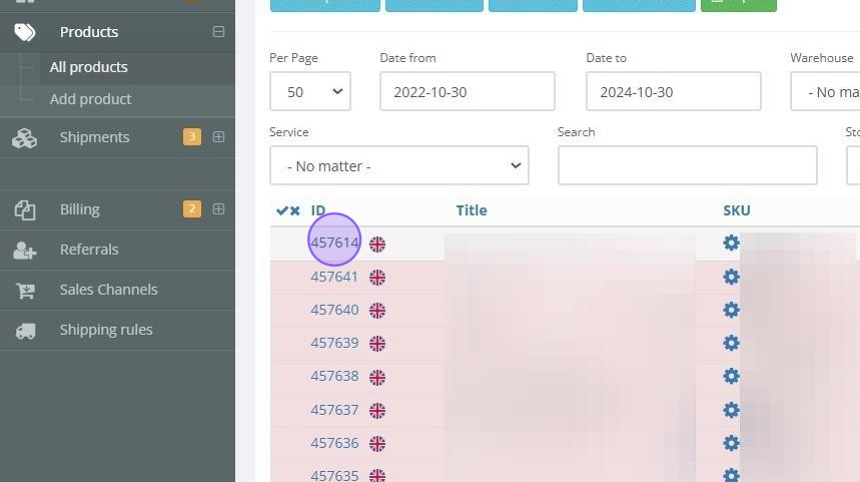
Tipp: Auf der erweiterten Produktdetailseite können Sie:
alle Angaben zum Produkt ändern – vor allem, solange es noch nicht eingegangen ist;
zusätzliche Services, Kommentare, Fotos und Dokumente zum Produkt hinzufügen;
den gesamten Verlauf des Produkts einsehen, einschließlich aller Änderungen und Aktualisierungen.
Es handelt sich um dieselbe Seite wie beim Hinzufügen eines Produkts – mehr dazu erfahren Sie hier.
4. Klicken Sie auf „Produkte“, um zur vollständigen Liste zurückzukehren.
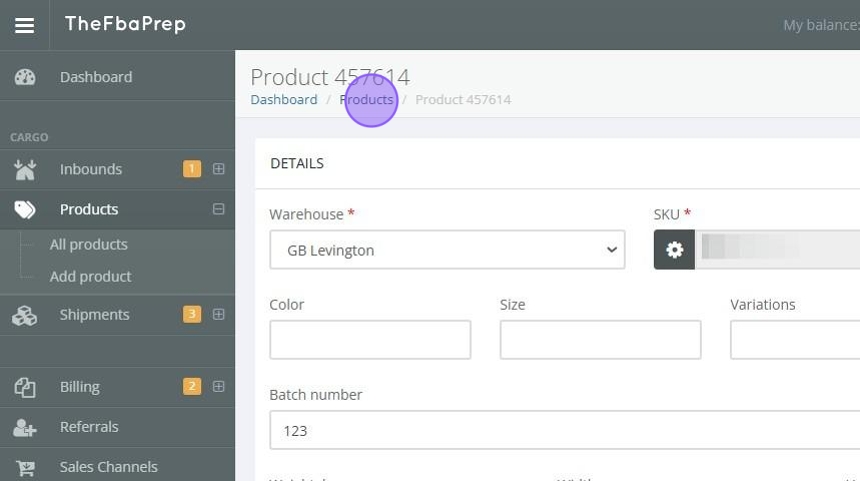
Tipp: Auf der Produktseite sehen Sie die wichtigsten Angaben zu jedem Produkt: Titel, SKU-Nummer bzw. ID, SKU-Wert, versendete Menge, eingegangene Menge, Status und aktuellen Lagerbestand.
5. SKU-Zuordnung und Plattformanbindung: Klicken Sie auf das Zahnradsymbol.

6. Hier können Sie SKUs verschiedenen Plattformen wie eBay zuordnen: Wählen Sie den Typ aus und geben Sie die alternative SKU sowie die zugehörige Menge ein.

7. Wählen Sie den SKU-Typ aus.

8. Geben Sie die alternative SKU für den ausgewählten Typ ein.

9. Geben Sie die Menge für die entsprechende SKU ein.

10. Klicken Sie auf „Regel hinzufügen“.

11. Klicken Sie auf „Einzelheiten“.
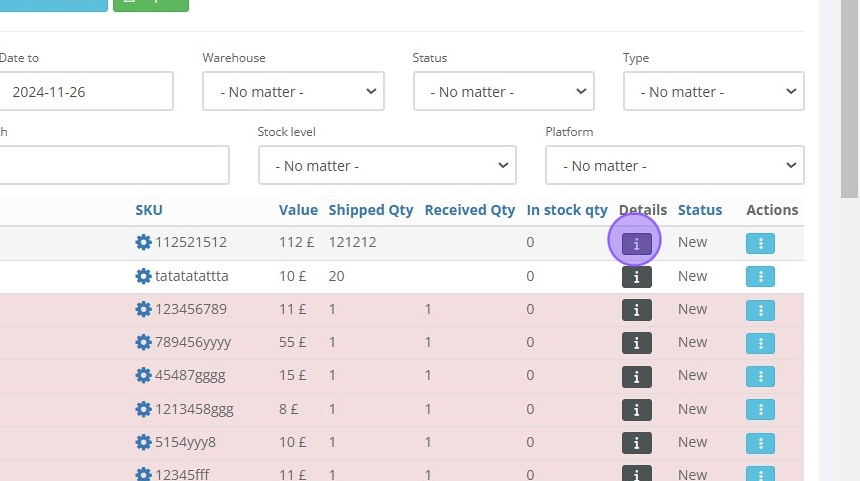
12. Über die Schaltfläche „Einzelheiten“ erhalten Sie eine kompakte Übersicht der Produktdaten, etwa Farbe, Abmessungen und weitere Angaben.

13. Auf der Produktseite können Sie verschiedene Aktionen ausführen: Produkte löschen, alle Details anzeigen oder zusätzliche Services hinzufügen.

Tipp: Oben auf der Seite finden Sie außerdem Schnellzugriffe auf weitere Produktaktionen: „New Products“, „Manuelle Bestellung“, „Send to FBA“ und „New Inbound“. Zu jeder dieser Aktionen gibt es eine eigene Anleitung – klicken Sie einfach darauf.
14. Wählen Sie das Produkt aus, das Sie versenden möchten.

15. Wählen Sie „Manuelle Bestellung“, um es manuell zu versenden.

16. Wählen Sie „Send to FBA“, wenn Sie es an FBA senden möchten.

Tipp: Damit gelangen Sie in den Bereich „Manuelle Bestellung“. Mehr dazu lesen Sie hier.