
2. Klicken Sie auf „Produkte“.

3. Klicken Sie auf „Add product“.

4. „Lager auswählen“: Wählen Sie das Lager, in dem die Produkte ankommen.

5. „SKU hinzufügen“: Legen Sie eine neue SKU (Stock Keeping Unit) an, wählen Sie eine gespeicherte SKU aus oder erstellen Sie eine Regel zur automatischen Erzeugung von SKUs. Wenn Sie keine SKU haben, geben Sie Informationen an, anhand derer wir das Produkt unterscheiden können.

6. Klicken Sie auf „Find and fill“.
Wenn Sie die SKU bereits verwendet haben, füllt das System Titel, Farbe, Größe und weitere relevante Angaben automatisch aus.

7. Klicken Sie auf das Zahnradsymbol, um Regeln für SKUs hinzuzufügen.

8. Fügen Sie Regeln für Produktaufteilungen hinzu, z. B. den Wechsel von einer SKU zu einer alternativen SKU. Sie können für dieses Produkt beliebig viele Regeln anlegen. Wählen Sie unter „Typ auswählen“ den Typ, fügen Sie die neue SKU hinzu und geben Sie die Menge an, die umgestellt werden soll. Schließen Sie das Fenster, wenn Sie fertig sind.

9. Produkttitel: Geben Sie den Produkttitel ein – er erscheint auf dem FNSKU-Etikett.

10. Klicken Sie auf das Feld „Farbe“.

11. Klicken Sie auf das Feld „Größe“.

12. Klicken Sie auf das Feld „Variationen“.

13. „Wert“: Wert eines einzelnen Produkts.

14. Menge: Geben Sie die Stückzahl des Produkts an.

15. Chargennummer: Geben Sie die Chargennummer des Produkts ein.

16. Abmessungen: Geben Sie die Abmessungen des Produkts an.

17. „HS-Code“: Geben Sie bei Versand ins Ausland den HS-Code (Harmonisiertes System) an.

18. Ablaufdatum: Geben Sie gegebenenfalls das Ablaufdatum des Produkts ein.
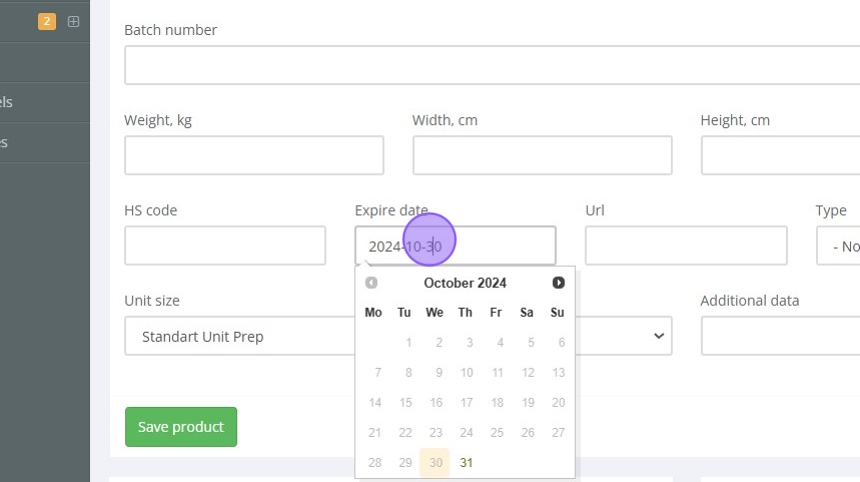
19. Produkt-URL: Geben Sie die URL Ihrer Produktseite an.

20. Produkttyp: Geben Sie die Art des Produkts an (z. B. Kleidung, Elektronik, Sportartikel).

21. Vorbereitungstyp: Wählen Sie die erforderliche Vorbereitung, z. B. Luftpolsterfolie oder Polybeutel.

22. „Einheitsgröße“: Geben Sie die Einheitsgröße für die Vorbereitung an (Einzelstück, Bündel, kleiner Artikel, großer Artikel).

23. Zusatzdaten: Ergänzen Sie weitere relevante Informationen zum Produkt.

24. Klicken Sie auf „Save product“.
