
PASSO 1: clicca su "Add inbound" nella "Dashboard" oppure nella pagina "Inbounds".
"Selezionare il magazzino": scegli il magazzino corretto dall'elenco. Ogni magazzino opera in modo indipendente.
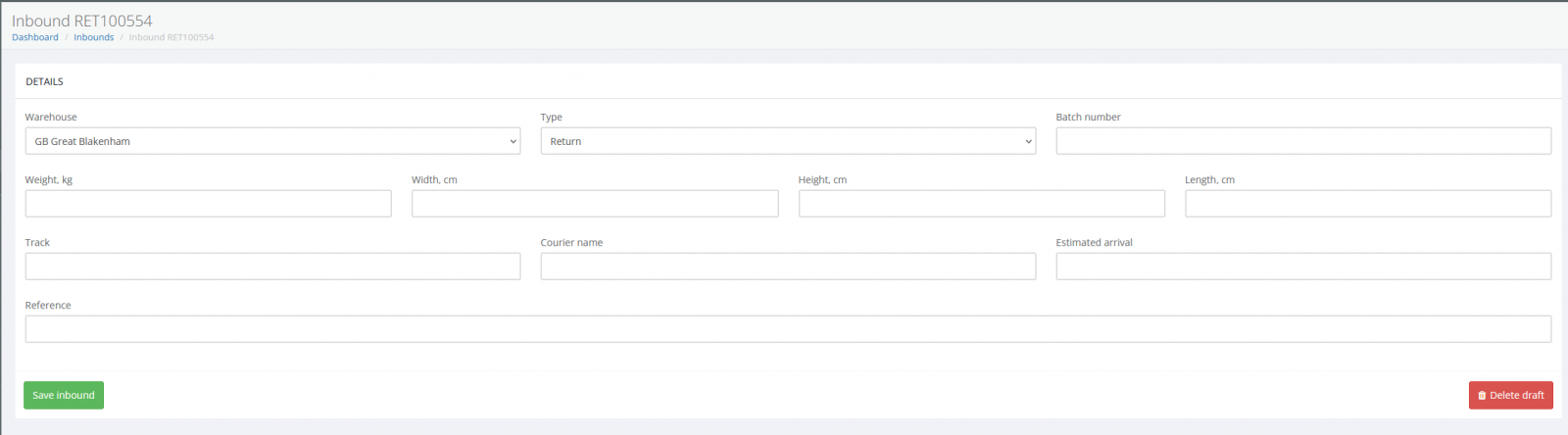
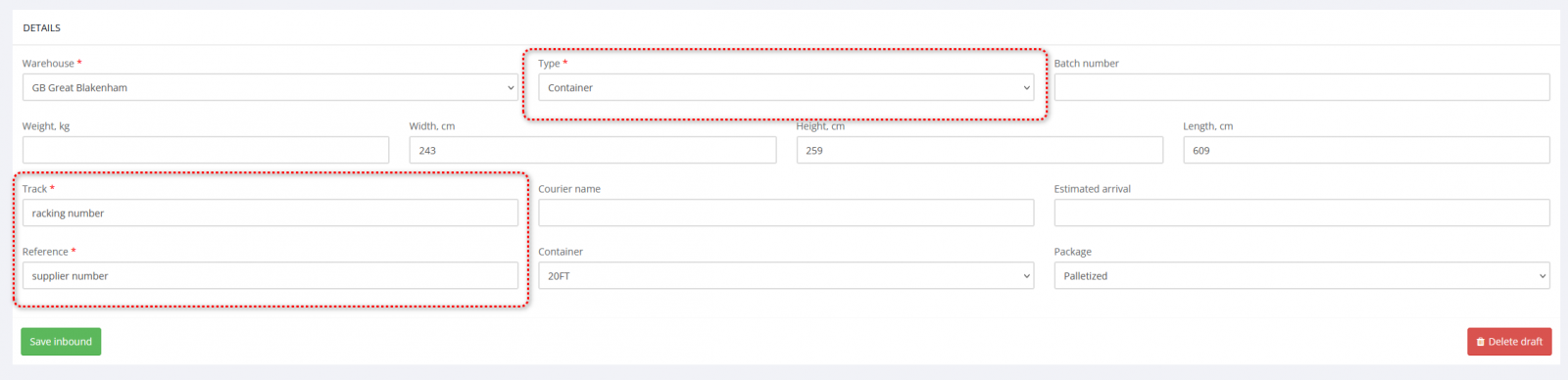
PASSO 2: scegli il tipo di spedizione in entrata. Il tipo corretto aiuta il magazzino a capire:
quali attrezzature servono (carrello elevatore, scarico del container, ecc.)
quanto tempo prevedere e quale tariffa applicare
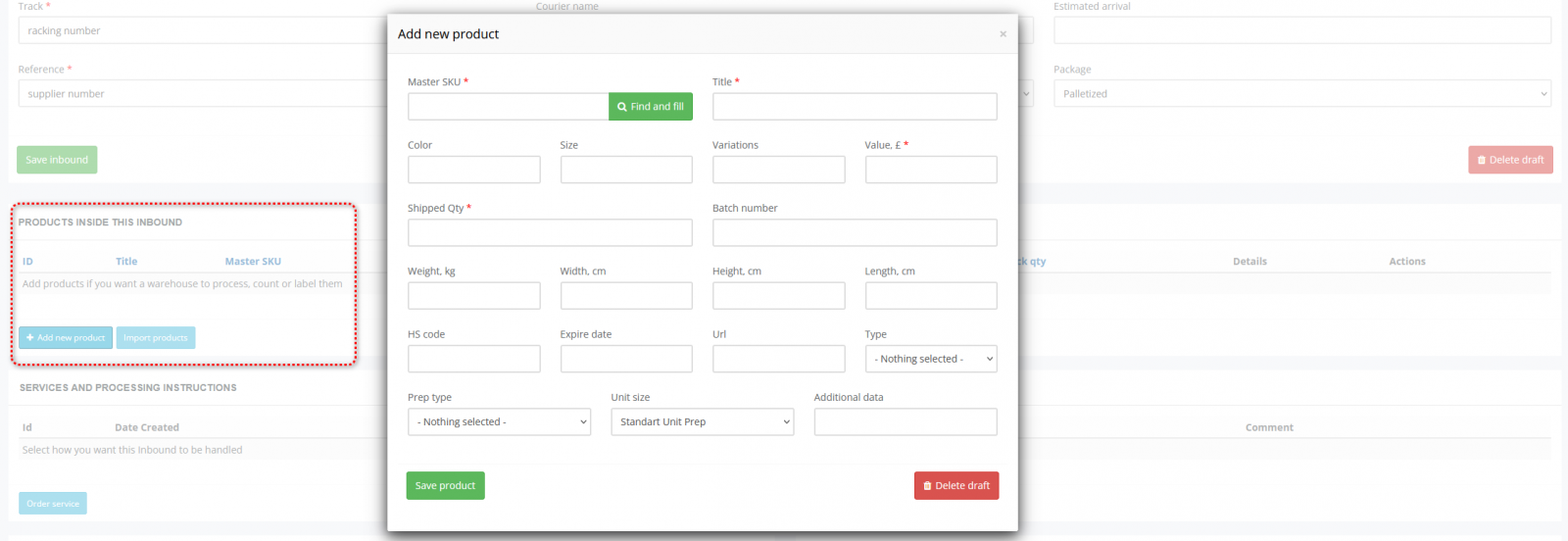
PASSO 3: aggiungi i prodotti
Se vuoi che il magazzino lavori i prodotti, devi aggiungerli.
Dati SKU corretti riducono gli errori e velocizzano la lavorazione.
Perché è fondamentale: senza i dati dei prodotti il magazzino non può contare le unità né etichettare gli SKU
e non può eseguire l'ispezione, preparare le spedizioni FBA o allocare correttamente lo stock
Puoi aggiungere i prodotti manualmente oppure importarli da file o dai canali di vendita che hai collegato in precedenza
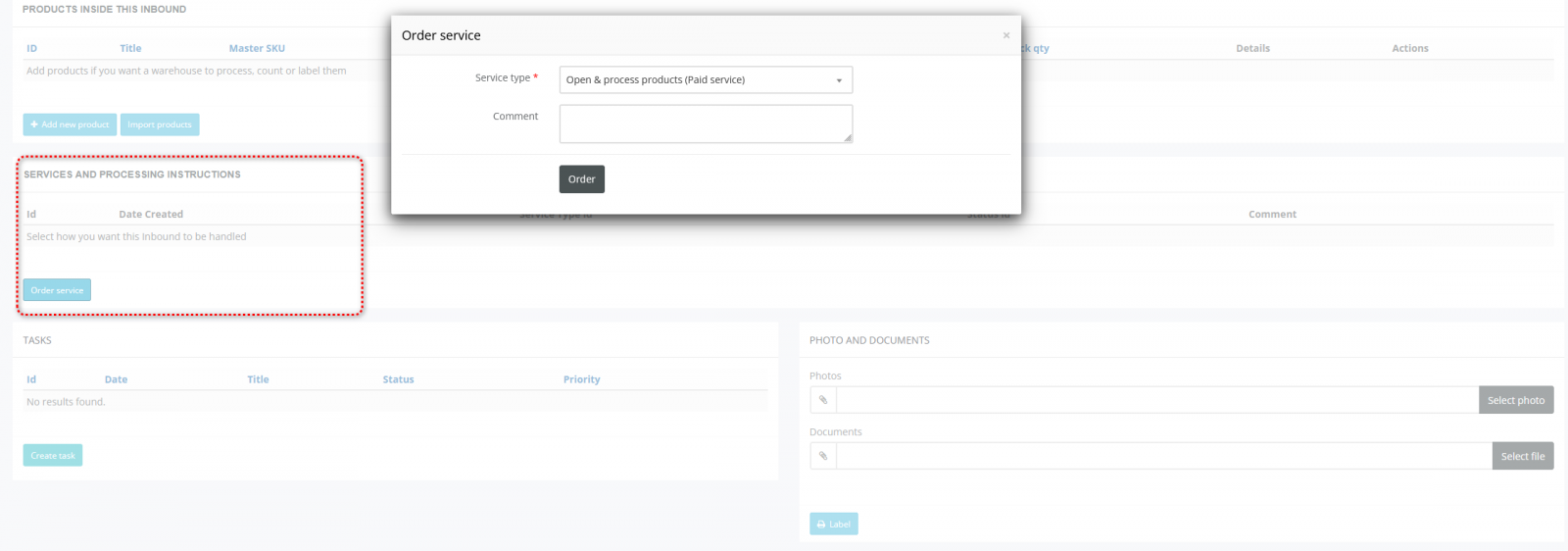
PASSO 4: seleziona i servizi
Il magazzino esegue solo le operazioni selezionate.
Se non selezioni alcun servizio:
la merce verrà soltanto ricevuta e stoccata così come arriva.
Tra i servizi: apertura & lavorazione dei prodotti, etichettatura SKU, ispezione, riconfezionamento e altri
Perché è importante: i servizi stabiliscono quali operazioni deve svolgere il team del magazzino e cosa verrà fatturato. Una selezione chiara dei servizi evita malintesi e ritardi.
Così ottieni:
Ricezione più rapida
Fatturazione corretta
Report trasparenti
Calcolo preciso dello stoccaggio
Nessuna merce non identificata nei magazzini