
2. "Ürünler" menüsüne tıklayın

3. "Add product" düğmesine tıklayın

4. "Depo seçin": Ürünlerin teslim edileceği depoyu seçin.

5. "SKU ekle": Yeni bir SKU (Stock Keeping Unit – stok kodu) ekleyin, kayıtlı SKU'larınızdan birini seçin ya da SKU oluşturmak için bir kural tanımlayın. SKU'nuz yoksa ürünü ayırt etmemize yardımcı olacak bilgiler girin.

6. "Find and fill" düğmesine tıklayın
Bu SKU'yu daha önce kullandıysanız sistem başlık, renk, beden ve diğer ilgili bilgileri otomatik olarak doldurur.

7. SKU kuralları eklemek için dişli simgesine tıklayın

8. Ürün bölme kuralları ekleyin; örneğin bir SKU'yu alternatif bir SKU ile değiştirmek gibi. Bu ürün için istediğiniz kadar kural ekleyebilirsiniz. "Tür seçin" listesinden türü seçin, yeni SKU'yu ve değiştirmek istediğiniz adedi girin. İşiniz bitince pencereyi kapatın.

9. "Product Title": FNSKU etiketinde yer alacak ürün başlığını girin.

10. "Renk" alanına tıklayın.

11. "Beden" alanına tıklayın.

12. "Varyasyonlar" alanına tıklayın.

13. "değer": Tek bir ürünün değeri.

14. "Quantity": Ürün adedini belirtin.

15. "Batch Number": Ürünün parti numarasını girin.

16. "Dimensions": Ürünün boyutlarını girin.

17. "HS kodu": Yurt dışına gönderim yapıyorsanız HS kodunu (Armonize Sistem Kodu) girin.

18. "Expire Date": Varsa ürünün son kullanma tarihini girin.
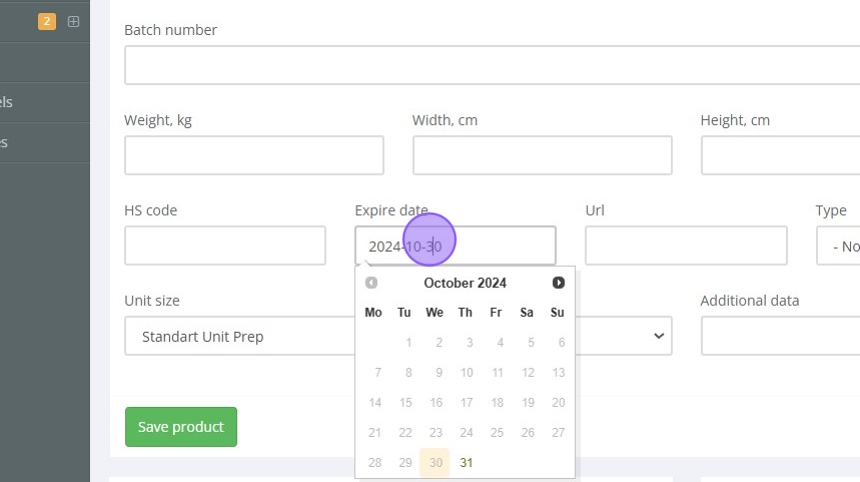
19. "Product URL": Ürün sayfanızın URL'sini girin.

20. "Product Type": Ürün tipini belirtin (ör. giyim, elektronik, spor ekipmanı).

21. "Preparation Type": Balonlu naylon veya poşetleme gibi gerekli hazırlık türünü seçin.

22. "Birim boyutu": Hazırlık için birim boyutunu belirtin (tekli ürün, set, küçük ürün, büyük ürün).

23. "Additional Data": Ürünle ilgili diğer önemli bilgileri ekleyin.

24. "Save product" düğmesine tıklayın
