
1. Burada, oluşturduğunuz ya da teslim aldığımızda sizin adınıza eklenen tüm gelen gönderilerin tam listesini görürsünüz. Bu sayfada uyarılar, bayrağıyla birlikte ülke, oluşturulma tarihi, referans (takip numarası ve kurye ile), ağırlık ve boyut, gelen gönderinin durumu, adet ve tüm ayrıntıları görüntülemek ya da hizmet eklemek için işlemler yer alır.
2. Tam listeyi görebileceğiniz ana "Inbounds" bölümüne gidin.

3. "All inbounds" seçeneğine tıklayın

4. Bu bölümde şu temel bilgileri görürsünüz:

5. Tüm ayrıntıları görmek için gelen gönderinin ID numarasına tıklayın.
Her gelen gönderi tipi bir önekle belirtilir:

6. Buradan gelen gönderinin ayrıntılı bilgilerini görebilirsiniz, örneğin:
Hizmetleri doğrudan bu sayfadan da sipariş edebilirsiniz. Her gelen gönderi tipinin kendine özgü hizmetleri olduğundan seçenekler tipe göre değişir.

7. Gelen gönderilerin ana listesine dönmek için "Inbounds" düğmesine tıklayın. Bu sizi "All Inbounds" bölümüne geri götürür.

8. Kırmızı uyarı simgesi, siparişteki sorunları gösterir. Ne yapmanız gerektiğini öğrenmek için uyarı simgesine tıklayın.

9. Siparişteki sorunu açıklayan bir açılır pencere görünür

10. Ekibin tüm yorumlarını görebileceğiniz veya kendi yorumunuzu ekleyebileceğiniz ayrıntılı sayfayı açmak için yorum simgesine tıklayın. Ana listeye dönmek için "Inbounds" düğmesine tıklayın.
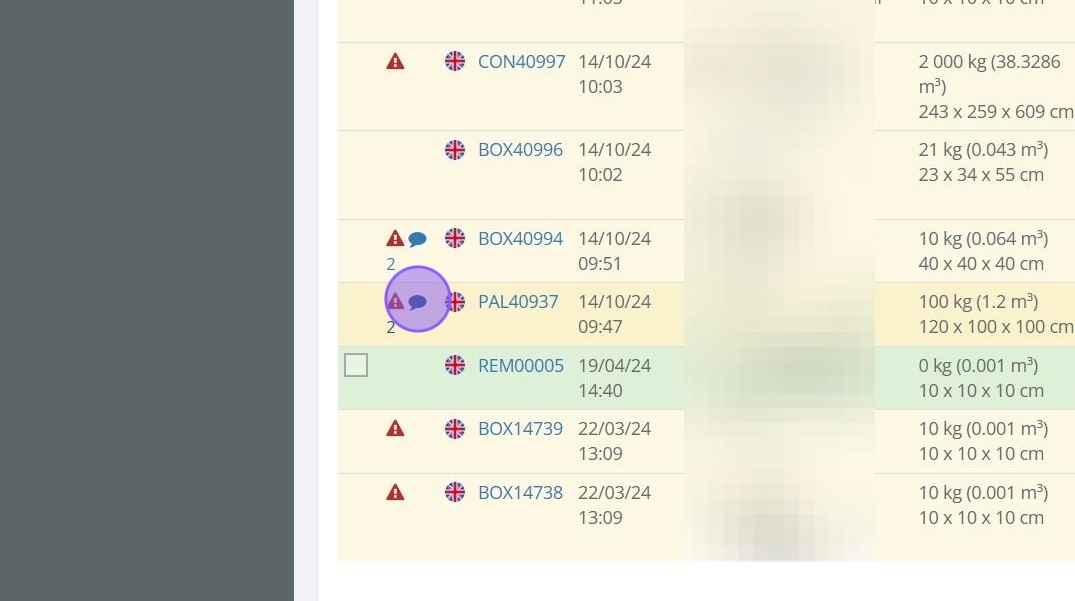
11. Yorum yazabileceğiniz ve ekibimizin yorumlarını okuyabileceğiniz ayrıntılı sayfa açılır.

12. Gelen gönderilerin ana listesine dönmek için "Inbounds" düğmesine tıklayın.
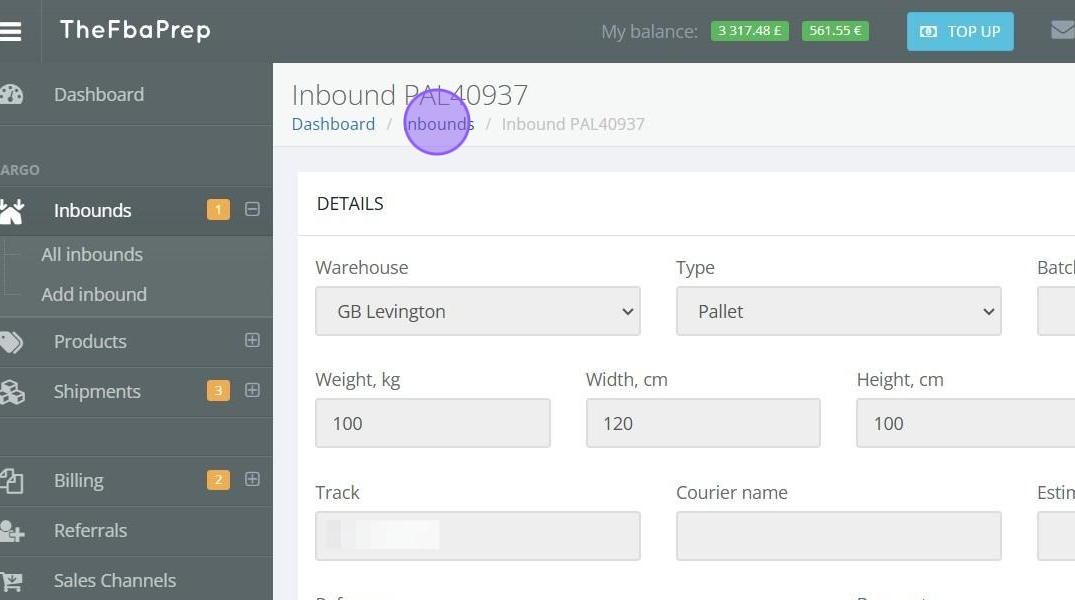
13. Ayrıntıları görüntülemek veya hizmet eklemek için "All Inbounds" listesindeki hızlı işlem simgelerini kullanın.

14. Yeni bir gelen gönderi oluşturmak için "New Inbound" düğmesine tıklayın. Bu sizi "Add Inbound" sayfasına götürür. Daha fazla bilgi için gelen gönderi oluşturma kılavuzumuza göz atın

15. Bir veya birden fazla gelen gönderiyi seçerek bunlardan bir gönderi oluşturabilirsiniz.

16. Seçtiğiniz gönderilerin ID numaraları sayfanın üst kısmında görünür.

17. Seçimlerin doğru olduğunu kontrol ettikten sonra "Manuel sipariş" sayfasına gitmek için "Create Shipment" düğmesine tıklayın. Ayrıntılar için gönderi oluşturma kılavuzuna bakın.
