
2. Нажмите «Продукты»

3. Нажмите «Add product»

4. «Выбрать склад»: выберите склад, на который поступят товары.

5. «Добавить SKU»: добавьте новый SKU (Stock Keeping Unit, складской артикул), выберите один из сохраненных SKU или создайте правило для их генерации. Если SKU у вас нет, укажите данные, по которым мы сможем отличить товар.

6. Нажмите «Find and fill»
Если вы уже использовали этот SKU, система автоматически заполнит название, цвет, размер и другие данные.

7. Нажмите на значок шестеренки, чтобы добавить правила для SKU

8. Добавьте правила разделения товара, например замену SKU на альтернативный SKU. Для одного товара можно добавить сколько угодно правил. Выберите тип, укажите новый SKU и количество, которое нужно заменить. Когда закончите, закройте окно.

9. «Название»: введите название товара — оно будет указано на этикетке FNSKU.

10. Нажмите на поле «Цвет».

11. Нажмите на поле «Размер».

12. Нажмите на поле «Вариации».

13. «Значение»: стоимость одной единицы товара.

14. Количество: укажите количество товара.

15. Номер партии: введите номер партии товара.

16. Габариты: укажите размеры товара.

17. «Код ТН ВЭД»: если товар отправляется за границу, укажите код ТН ВЭД (код Гармонизированной системы, HS Code).

18. Срок годности: укажите срок годности товара, если он есть.
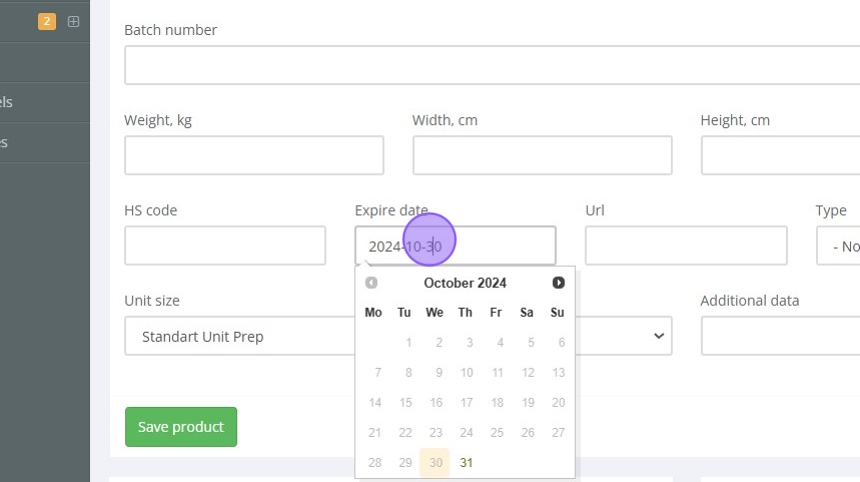
19. URL товара: укажите ссылку на страницу товара.

20. Тип товара: укажите категорию товара (например, одежда, электроника, спортивный инвентарь).

21. Тип подготовки: выберите нужный вид подготовки, например упаковку в пузырчатую пленку или в полиэтиленовый пакет.

22. «Размер единицы»: укажите размер единицы для подготовки (одна единица, комплект, мелкий товар, крупный товар).

23. Дополнительные данные: добавьте любую другую полезную информацию о товаре.

24. Нажмите «Save product»
