
2. Clicca su "Prodotti"

3. Clicca su "Add product"

4. "Selezionare il magazzino": scegli il magazzino in cui arriveranno i prodotti.

5. "Aggiungere SKU": aggiungi un nuovo SKU (Stock Keeping Unit), scegline uno tra quelli salvati oppure crea una regola per generare gli SKU. Se non hai uno SKU, fornisci informazioni che ci aiutino a distinguere il prodotto.

6. Clicca su "Find and fill"
Se hai già usato questo SKU, il sistema compilerà automaticamente titolo, colore, misura e le altre informazioni pertinenti.

7. Clicca sull'icona a forma di ingranaggio per aggiungere regole agli SKU

8. Aggiungi le regole di suddivisione del prodotto, ad esempio la sostituzione di uno SKU con uno SKU alternativo. Puoi aggiungere tutte le regole necessarie per questo prodotto. Seleziona il tipo, inserisci il nuovo SKU e la quantità da modificare. Al termine, chiudi la finestra.

9. Titolo del prodotto: inserisci il titolo del prodotto, che comparirà sull'etichetta FNSKU.

10. Clicca sul campo "Colore".

11. Clicca sul campo "Misura".

12. Clicca sul campo "Variazioni".

13. Valore: valore del singolo prodotto.

14. Quantità: indica la quantità del prodotto.

15. Numero di lotto: inserisci il numero di lotto del prodotto.

16. Dimensioni: indica le dimensioni del prodotto.

17. Codice doganale: se spedisci all'estero, indica il codice HS (Harmonized System Code).

18. Data di scadenza: inserisci la data di scadenza del prodotto, se presente.
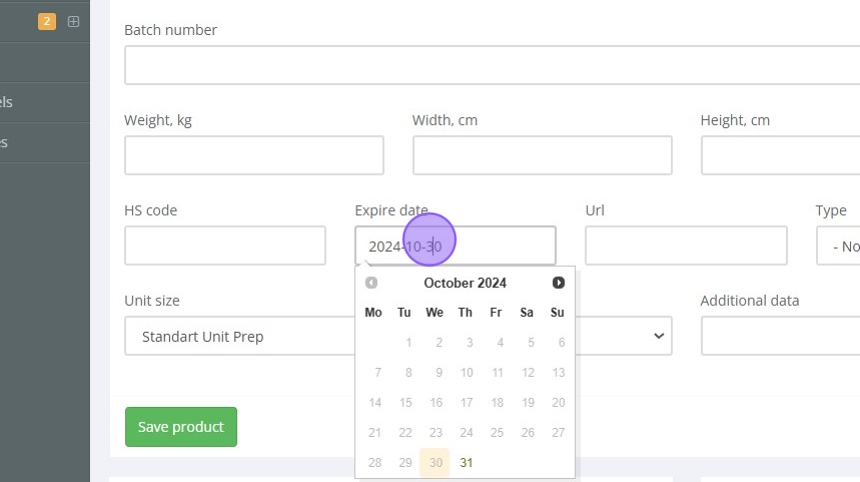
19. URL del prodotto: inserisci il link alla pagina del tuo prodotto.

20. Tipo di prodotto: indica la tipologia del prodotto (ad es. abbigliamento, elettronica, articoli sportivi).

21. Tipo di preparazione: seleziona la preparazione richiesta, ad esempio pluriball o imbustamento in sacchetti di plastica.

22. Dimensione dell'unità: indica la dimensione dell'unità per la preparazione (unità singola, bundle, articolo piccolo, articolo grande).

23. Dati aggiuntivi: aggiungi qualsiasi altra informazione utile sul prodotto.

24. Clicca su "Save product"
