

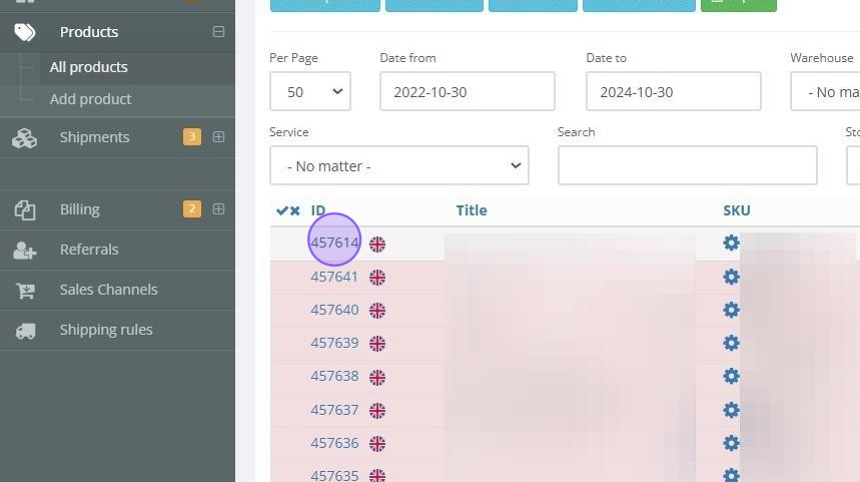
2. Clicca su "All products"

Suggerimento: la pagina dei prodotti mostra l'elenco completo di tutti i prodotti presenti nel sistema, con il relativo stato attuale (creato, in arrivo, ricevuto, ecc.).
3. Clicca sull'ID del prodotto per aprire la versione estesa della pagina dei dettagli.
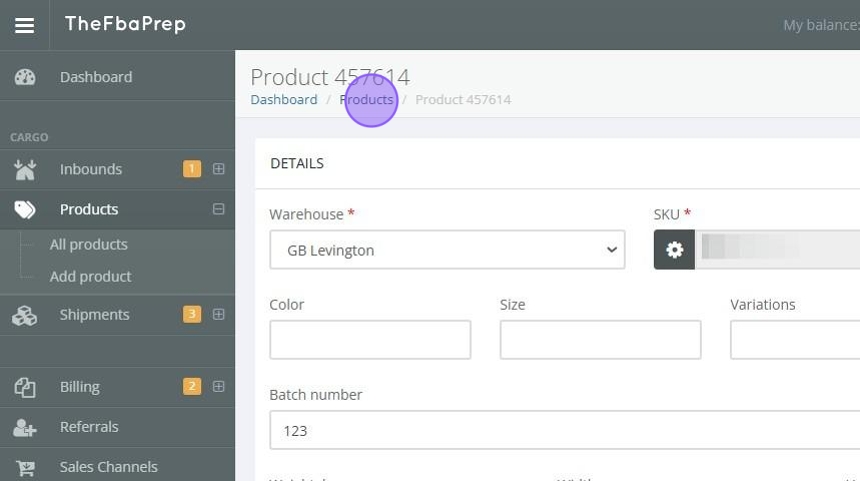
Suggerimento: nella pagina estesa dei dettagli del prodotto puoi:
Modificare qualsiasi informazione sul prodotto, soprattutto se non è ancora stato ricevuto.
Richiedere servizi aggiuntivi e aggiungere commenti, foto e documenti relativi al prodotto.
Consultare la cronologia completa del prodotto, con tutte le modifiche e gli aggiornamenti nel tempo.
È la stessa pagina di "Add Product": puoi saperne di più qui
4. Clicca su "Prodotti" per tornare all'elenco completo
Suggerimento: la pagina dei prodotti mostra i dati principali di ogni prodotto: titolo, numero SKU o ID, valore dello SKU, quantità spedita, quantità ricevuta, stato e quantità attualmente in stock.
5. Mappatura degli SKU e integrazione con le piattaforme: clicca sull'icona a forma di ingranaggio

6. Il sistema consente di associare gli SKU a diverse piattaforme, ad esempio eBay: basta selezionare il tipo e inserire il numero di SKU alternativo e la quantità corrispondente.

7. Seleziona il tipo di SKU

8. Aggiungi lo SKU alternativo per il tipo selezionato

9. Aggiungi la quantità per lo SKU corrispondente

10. Clicca su "Aggiungi regola"

11. Clicca su "Dettagli"
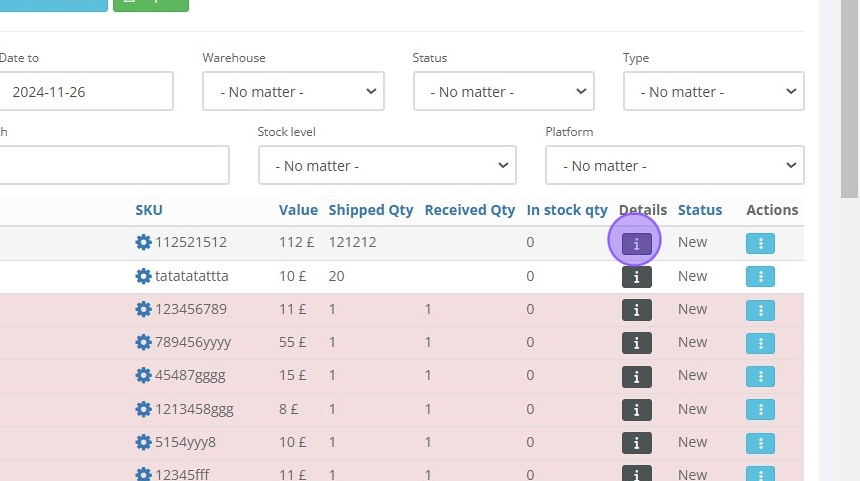
12. Il pulsante "Dettagli" apre un riepilogo più sintetico delle informazioni sul prodotto, con dati come colore, dimensioni e altro

13. Dalla pagina dei prodotti puoi eseguire varie azioni sui prodotti: eliminarli, visualizzarne tutti i dettagli o aggiungere servizi.

Suggerimento: in alto nella pagina trovi anche l'accesso rapido ad altre azioni sui prodotti, tra cui "New Products", "Ordine manuale", "Send to FBA" e "New Inbound". Per saperne di più su ciascuna, cliccaci sopra
14. Seleziona il prodotto da spedire

15. Seleziona "Ordine manuale" per spedirlo manualmente

16. Seleziona "Send to FBA" se vuoi inviarlo a FBA
