
1. Qui trovi l'elenco completo degli ordini in entrata che hai creato tu o che abbiamo aggiunto noi al momento della ricezione. In questa pagina sono disponibili: eventuali avvertenze, il paese con la relativa bandiera, la data di creazione, il riferimento (con numero di tracking e corriere), peso e dimensioni, lo stato dell'ordine in entrata, la quantità e le azioni per visualizzare tutti i dettagli o aggiungere servizi.
2. Vai alla sezione principale "Inbounds", dove trovi l'elenco completo.

3. Clicca su "All inbounds"

4. In questa sezione trovi le informazioni principali, tra cui:

5. Clicca sull'ID di un ordine in entrata per vederne tutti i dettagli.
Ogni tipo di ordine in entrata è identificato da un prefisso:

6. Qui trovi le informazioni dettagliate sull'ordine in entrata, ad esempio:
Da questa pagina puoi anche richiedere servizi direttamente: i servizi disponibili variano in base al tipo di ordine in entrata.

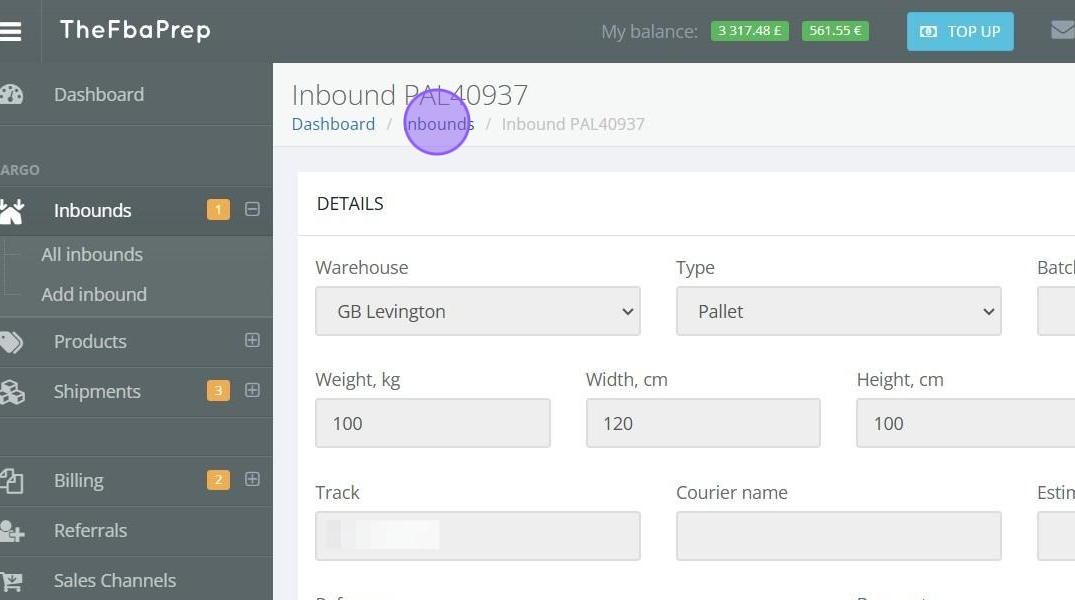
7. Per tornare all'elenco principale degli ordini in entrata, clicca sul pulsante "Inbounds": tornerai alla sezione "All Inbounds".

8. Un'icona di avviso rossa segnala eventuali problemi con un ordine. Cliccaci sopra per sapere cosa devi fare.

9. Si aprirà una finestra pop-up con la descrizione del problema dell'ordine

10. Clicca sull'icona dei commenti per aprire una pagina dettagliata in cui puoi leggere tutti i commenti del team o aggiungerne di tuoi. Per tornare all'elenco principale, clicca sul pulsante "Inbounds".
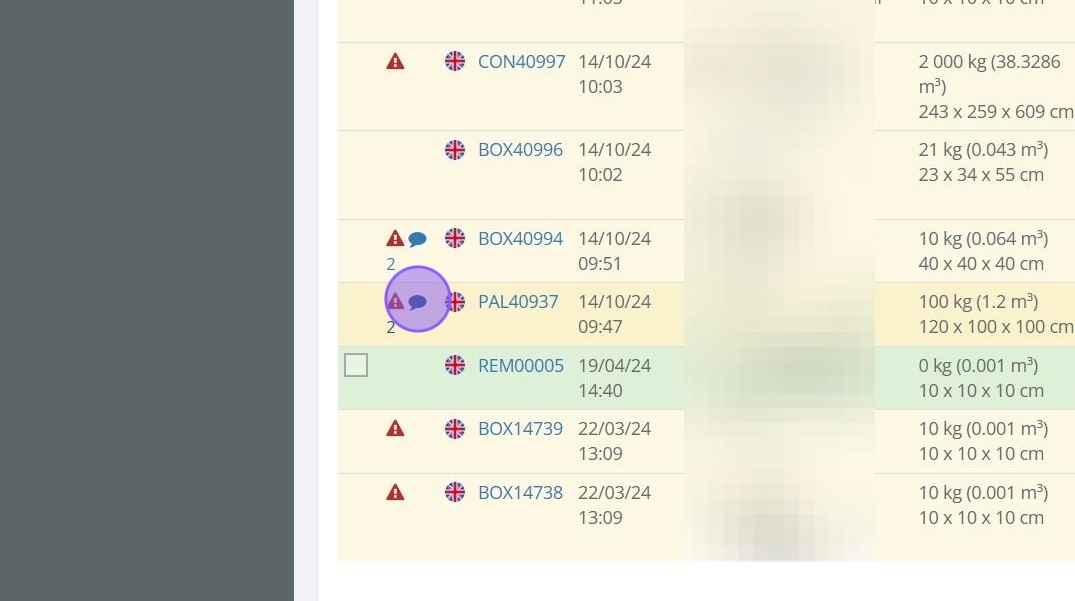
11. Si aprirà una pagina dettagliata con i commenti, dove puoi scriverne di nuovi e leggere quelli del nostro team.

12. Per tornare all'elenco principale degli ordini in entrata, clicca sul pulsante "Inbounds".
13. Usa le icone di azione rapida nell'elenco "All Inbounds" per visualizzare i dettagli o aggiungere servizi.

14. Per creare un nuovo ordine in entrata, clicca su "New Inbound": si aprirà la pagina "Add Inbound". Per maggiori indicazioni, consulta la nostra guida su come creare un ordine in entrata

15. Puoi creare una spedizione da uno o più ordini in entrata selezionandoli.

16. Gli ID selezionati compariranno in alto.

17. Dopo aver verificato la selezione, clicca su "Create Shipment" per passare alla pagina "Ordine manuale". Per maggiori dettagli, consulta la guida sulla creazione delle spedizioni.
