Gelen Gönderi Ekleme (Gelişmiş) - Kılavuz

  1. Tüm Gelen Gönderiler Bölümü
  2. Gelen Gönderi Ekleme
  3. Gelen Gönderi Ekleme - Ayrıntılı
  4. Tüm Ürünler Bölümü
  5. Ürün Ekleme
  6. Ürün Ekleme - Ayrıntılı
  7. Tüm Gönderiler Bölümü
  8. Manuel sipariş nasıl oluşturulur


Gelen Gönderiler Nasıl Eklenir: Ayrıntılı Kılavuz

1. Gelen gönderileri Excel şablonuyla içe aktarma: Gelen gönderi şablonunu indirin (bağlantı verilmiştir)


Gelen Gönderi Ekleme (Gelişmiş) - Kılavuz

İpucu: Excel dosyasını açın ve aşağıdaki bilgileri doldurun:

  • Stokun gönderileceği ülke (Depo)
  • Referans numarası
  • Takip numarası
  • Aynı kutuların/ürünlerin adedi
  • Varsa yorumlar
  • Tür (1 – palet, 2 – koli, 3 – konteyner, 4 – geri çekme (removal), 5 – iade)

Doldurduğunuz şablonu kaydedin

2. Kaydettiğiniz gelen gönderi şablonunu sisteme içe aktarın
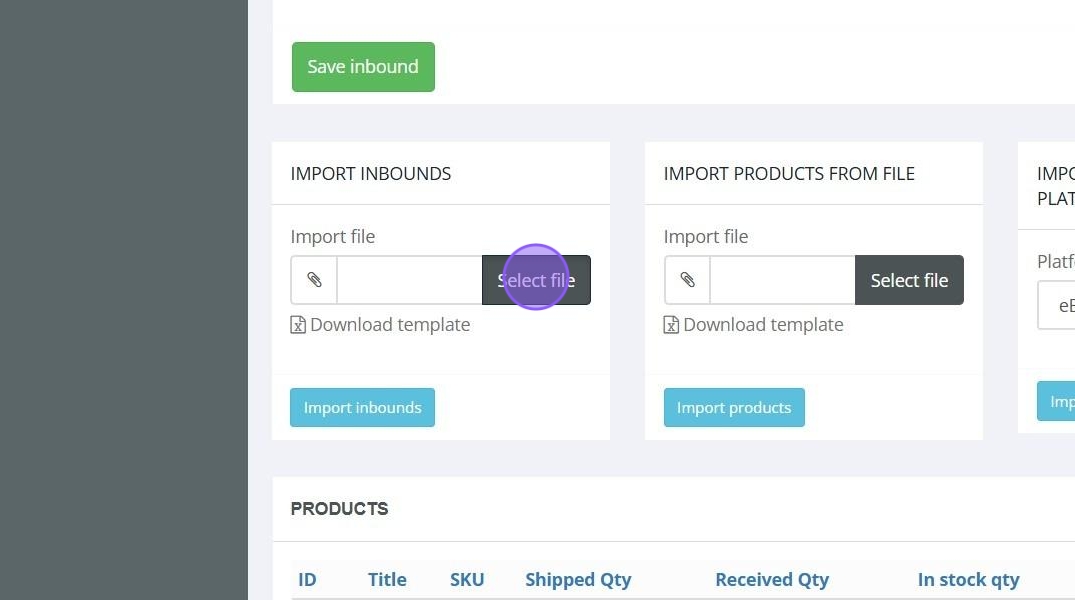
Gelen Gönderi Ekleme (Gelişmiş) - Kılavuz — 2

3. "Import inbounds" düğmesine tıklayın

Gelen Gönderi Ekleme (Gelişmiş) - Kılavuz — 3

4. Ürün şablonunu indirin

Gelen Gönderi Ekleme (Gelişmiş) - Kılavuz — 4

İpucu: Excel dosyasını açın ve aşağıdaki bilgileri doldurun:

  • Ürün başlığı
  • Ana SKU
  • Boyutlar
  • HS kodu (yurt dışına gönderimde)
  • Gönderilen miktar
  • Fiyat
  • URL
  • Yorum
  • Renk
  • Beden
  • Varyasyonlar
  • Ürün Tipi ID'si (dosyadaki ayrı bir sayfada bulabilirsiniz)
  • Son kullanma tarihi
  • Ek veriler
  • eBay ürün numarası
  • Shopify SKU numarası
  • FNSKU
  • ASIN
  • Harici Kimlik
  • Satıcı SKU'su
  • EAN numarası
  • Etsy numarası
  • WooCommerce numarası

Hangi bilgilerin gerektiğini dosyadaki "Explanation" sayfasında ayrıntılı olarak bulabilirsiniz.

Doldurduğunuz şablonu kaydedin

5. "Dosya Seç" düğmesine tıklayın

Gelen Gönderi Ekleme (Gelişmiş) - Kılavuz — 5

6. Kaydettiğiniz ürün şablonunu sisteme içe aktarın

Gelen Gönderi Ekleme (Gelişmiş) - Kılavuz — 6

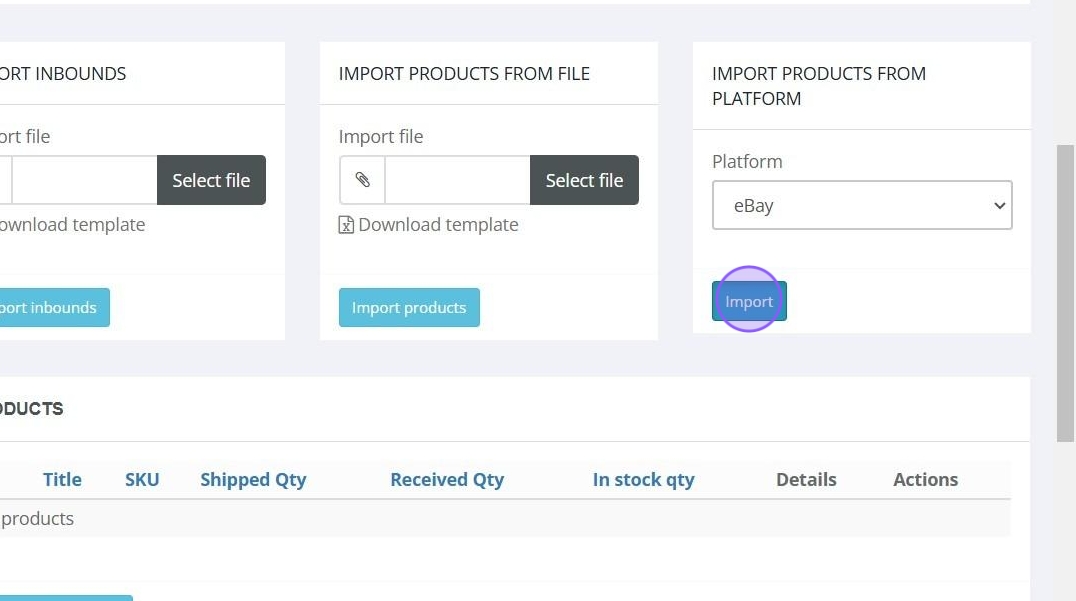
7. Bağlı platformlardan ürünleri içe aktarın

Gelen Gönderi Ekleme (Gelişmiş) - Kılavuz — 7

8. "ithalat" düğmesine tıklayın

Gelen Gönderi Ekleme (Gelişmiş) - Kılavuz — 8

9. Gelen gönderiye yeni ürün ekleyin

Gelen Gönderi Ekleme (Gelişmiş) - Kılavuz — 9

10. "SKU ekle": Yeni bir SKU (stok tutma birimi) ekleyin, kayıtlı SKU'larınızdan birini seçin veya SKU oluşturmak için bir kural tanımlayın. SKU'nuz yoksa ürünü ayırt etmemize yardımcı olacak bilgiler girin.

Gelen Gönderi Ekleme (Gelişmiş) - Kılavuz — 10

11. Bu SKU daha önce kayıtlıysa "Bulmak" düğmesine tıklayın; gerekli tüm alanlar otomatik olarak doldurulur.

Gelen Gönderi Ekleme (Gelişmiş) - Kılavuz — 11

12. "Başlık": FNSKU etiketinde yer alacak ürün başlığını girin.

Gelen Gönderi Ekleme (Gelişmiş) - Kılavuz — 12

13. "Renk", "Beden", "Varyasyon": Varsa ürünün rengi, bedeni ve varyasyonuyla ilgili bilgileri girin.

Gelen Gönderi Ekleme (Gelişmiş) - Kılavuz — 13

14. "değer": Tek bir ürünün değeri.

Gelen Gönderi Ekleme (Gelişmiş) - Kılavuz — 14

15. "Quantity": Ürün adedini belirtin.

Gelen Gönderi Ekleme (Gelişmiş) - Kılavuz — 15

16. "Batch Number": Ürünün parti numarasını girin.
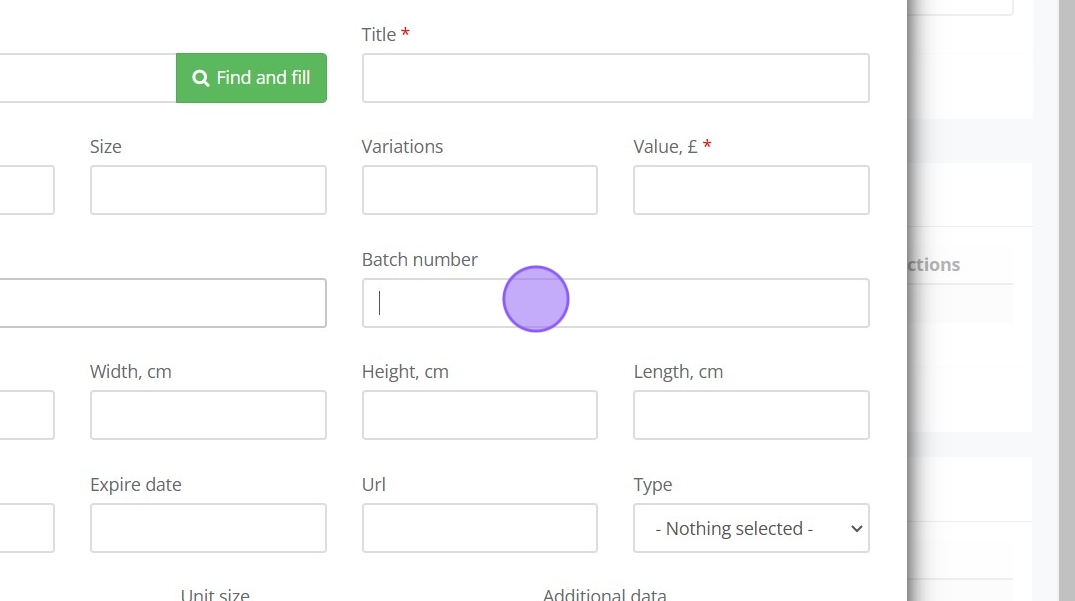
Gelen Gönderi Ekleme (Gelişmiş) - Kılavuz — 16

17. "Dimensions": Ürünün boyutlarını girin.

Gelen Gönderi Ekleme (Gelişmiş) - Kılavuz — 17

18. "HS kodu": Yurt dışına gönderim yapıyorsanız HS kodunu (Armonize Sistem Kodu) girin.

Gelen Gönderi Ekleme (Gelişmiş) - Kılavuz — 18

19. "Expire Date": Varsa ürünün son kullanma tarihini girin.

Gelen Gönderi Ekleme (Gelişmiş) - Kılavuz — 19

20. "Product URL": Ürün sayfanızın URL'sini girin.

Gelen Gönderi Ekleme (Gelişmiş) - Kılavuz — 20

21. "Product Type": Ürün tipini belirtin (ör. giyim, elektronik, spor ekipmanı).
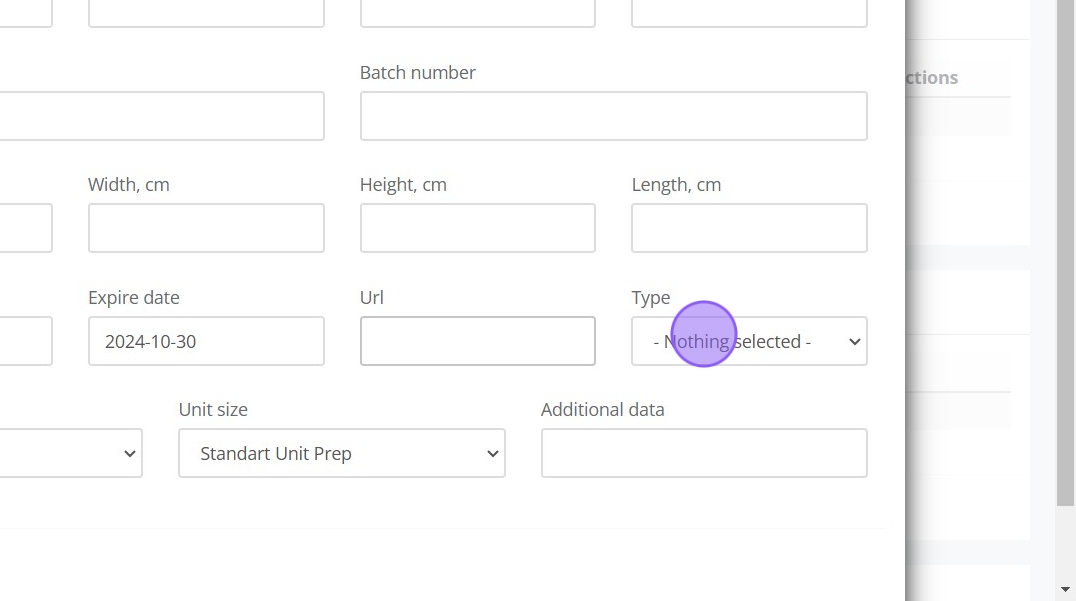
Gelen Gönderi Ekleme (Gelişmiş) - Kılavuz — 21

22. "Preparation Type": Balonlu naylon veya poşetleme gibi gerekli hazırlık türünü seçin.

Gelen Gönderi Ekleme (Gelişmiş) - Kılavuz — 22

23. "Birim boyutu": Hazırlık için birim boyutunu belirtin (tekli ürün, set, küçük ürün, büyük ürün).

Gelen Gönderi Ekleme (Gelişmiş) - Kılavuz — 23

24. "Additional Data": Ürünle ilgili diğer önemli bilgileri ekleyin.
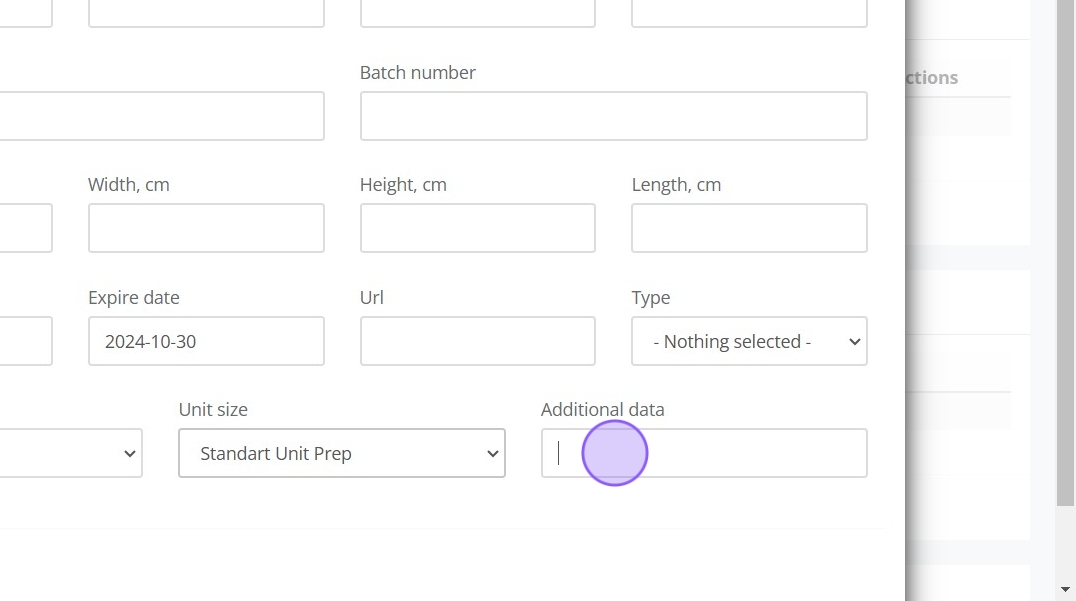
Gelen Gönderi Ekleme (Gelişmiş) - Kılavuz — 24

25. "Save product" düğmesine tıklayın
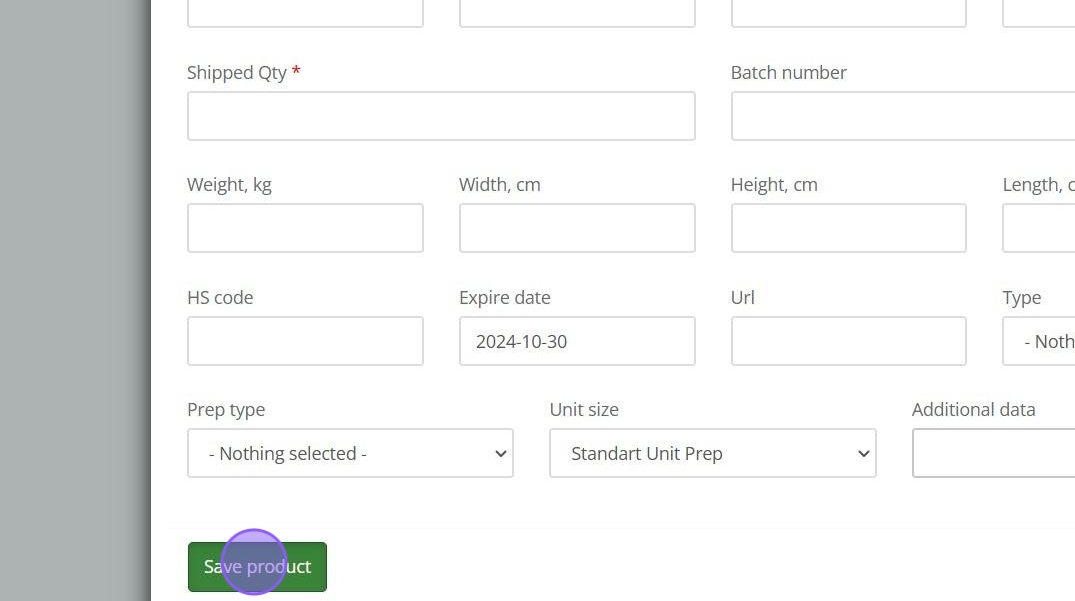
Gelen Gönderi Ekleme (Gelişmiş) - Kılavuz — 25

Gelen gönderiniz için hizmet ekleyin

26. "Sipariş hizmeti" düğmesine tıklayın

Gelen Gönderi Ekleme (Gelişmiş) - Kılavuz — 26

27. "Servis tipi" alanından hizmet tipini seçin. Seçenekler, gelen gönderinin tipine göre değişir.
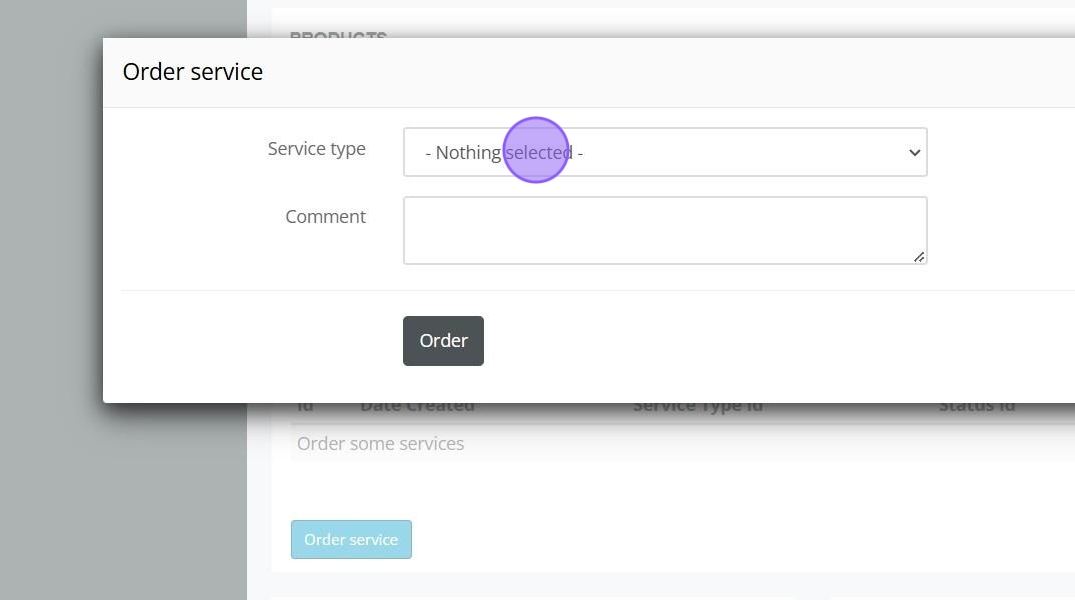
Gelen Gönderi Ekleme (Gelişmiş) - Kılavuz — 27

28. Bu hizmetle ilgili depo ekibimize iletmek istediğiniz notları yazın

Gelen Gönderi Ekleme (Gelişmiş) - Kılavuz — 28

29. "Order" düğmesine tıklayın

Gelen Gönderi Ekleme (Gelişmiş) - Kılavuz — 29

30. Bu gelen gönderiyle ilgili yorumlarınızı ekleyin.

Gelen Gönderi Ekleme (Gelişmiş) - Kılavuz — 30

31. "Kaydetmek" düğmesine tıklayın

Gelen Gönderi Ekleme (Gelişmiş) - Kılavuz — 31

32. Gönderiye ait dosyaları (ör. fotoğraf, belge) yükleyin
"Dosya Seç" düğmesine tıklayın

Gelen Gönderi Ekleme (Gelişmiş) - Kılavuz — 32

33. Etiketleri sistemden yazdırın

Gelen Gönderi Ekleme (Gelişmiş) - Kılavuz — 33

34. Burada bu gelen gönderinin geçmişini ve hatalarını görebilirsiniz. Bu bölüm daha çok, gelen gönderi fiilen oluşturulduktan sonra işinize yarar

Gelen Gönderi Ekleme (Gelişmiş) - Kılavuz — 34


Bilgi Bankası

We use cookies to improve your shopping experience. If you'd like to continue exploring our site, please accept our Cookie Policy. Read more Anladım!