Aggiungere spedizioni in entrata - Guida avanzata

  1. Sezione Spedizioni in entrata
  2. Aggiungere una spedizione in entrata
  3. Aggiungere una spedizione in entrata - Guida avanzata
  4. Sezione Prodotti
  5. Aggiungere prodotti
  6. Aggiungere prodotti - Guida avanzata
  7. Sezione Spedizioni
  8. Come creare un ordine manuale


Come aggiungere spedizioni in entrata - guida avanzata

1. Importare le spedizioni in entrata con il modello Excel: scarica il modello per le spedizioni in entrata (link fornito)


Aggiungere spedizioni in entrata - Guida avanzata

Suggerimento: apri il file Excel e compila i seguenti dati:

  • Paese di destinazione della merce in entrata (magazzino)
  • Numero di riferimento
  • Numero di tracking
  • Quantità di scatole/articoli identici
  • Eventuali commenti
  • Tipo (1 per pallet, 2 per scatola, 3 per container, 4 per rimozione, 5 per reso)

Salva il modello compilato

2. Importa nel sistema il modello delle spedizioni in entrata salvato
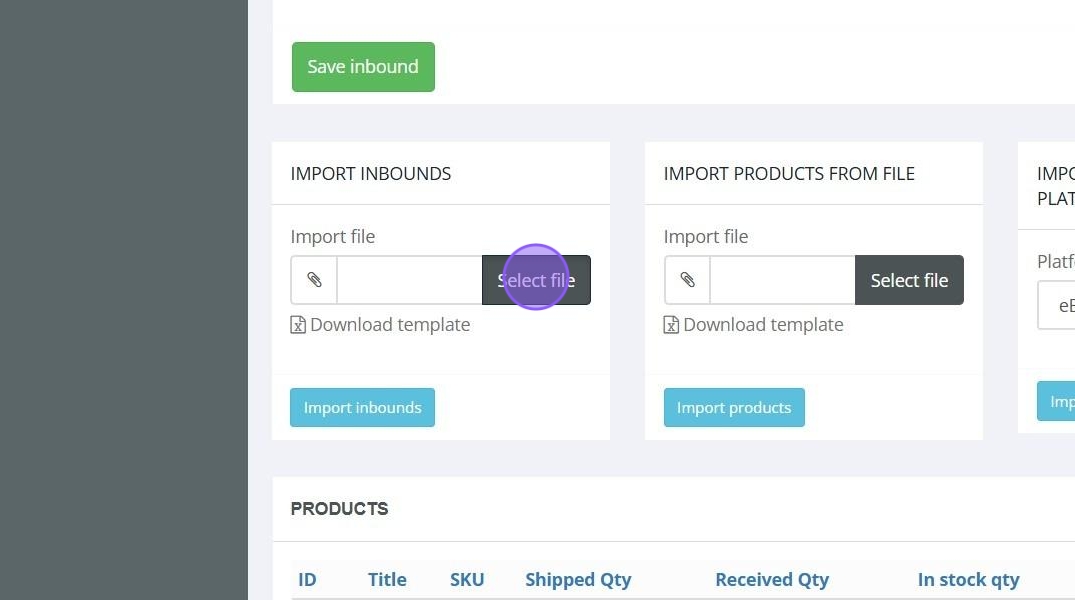
Aggiungere spedizioni in entrata - Guida avanzata — 2

3. Clicca su "Import inbounds"

Aggiungere spedizioni in entrata - Guida avanzata — 3

4. Scarica il modello dei prodotti

Aggiungere spedizioni in entrata - Guida avanzata — 4

Suggerimento: apri il file Excel e compila i seguenti dati:

  • Titolo del prodotto
  • SKU principale
  • Dimensioni
  • Codice HS, se spedisci all'estero
  • Quantità spedita
  • Prezzo
  • URL
  • Commento
  • Colore
  • Misura
  • Variazioni
  • ID del tipo di prodotto (lo trovi in un altro foglio del file)
  • Data di scadenza
  • Dati aggiuntivi
  • Numero articolo eBay
  • Numero SKU Shopify
  • FNSKU
  • ASIN
  • ID esterno
  • SKU commerciante
  • Numero EAN
  • Numero Etsy
  • Numero WooCommerce

La descrizione dettagliata dei dati richiesti si trova nel foglio "Explanation" del file.

Salva il modello compilato

5. Clicca su "Selezionare un file"

Aggiungere spedizioni in entrata - Guida avanzata — 5

6. Importa nel sistema il modello dei prodotti salvato

Aggiungere spedizioni in entrata - Guida avanzata — 6

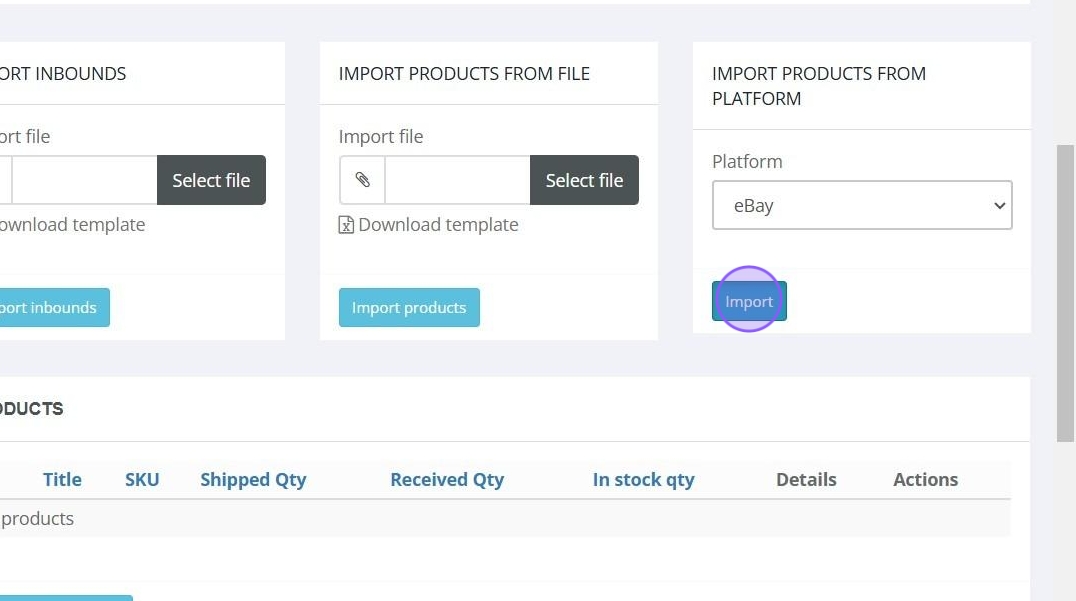
7. Importa i prodotti dalle piattaforme collegate

Aggiungere spedizioni in entrata - Guida avanzata — 7

8. Clicca su "Importazione"

Aggiungere spedizioni in entrata - Guida avanzata — 8

9. Aggiungi un nuovo prodotto alla spedizione in entrata

Aggiungere spedizioni in entrata - Guida avanzata — 9

10. "Aggiungere SKU": aggiungi un nuovo SKU (Stock Keeping Unit), scegline uno tra quelli salvati oppure crea una regola per generare gli SKU. Se non hai uno SKU, fornisci informazioni che ci aiutino a distinguere il prodotto.

Aggiungere spedizioni in entrata - Guida avanzata — 10

11. Se hai già usato questo SKU, clicca su "Find and fill": tutti i campi necessari verranno compilati automaticamente.

Aggiungere spedizioni in entrata - Guida avanzata — 11

12. Titolo del prodotto: inserisci il titolo del prodotto, che comparirà sull'etichetta FNSKU.

Aggiungere spedizioni in entrata - Guida avanzata — 12

13. "Colore", "Misura", "Variante": indica colore, misura e variante del prodotto, se presenti.

Aggiungere spedizioni in entrata - Guida avanzata — 13

14. "Valore": valore del singolo prodotto.

Aggiungere spedizioni in entrata - Guida avanzata — 14

15. Quantità: indica la quantità del prodotto.

Aggiungere spedizioni in entrata - Guida avanzata — 15

16. Numero di lotto: inserisci il numero di lotto del prodotto.
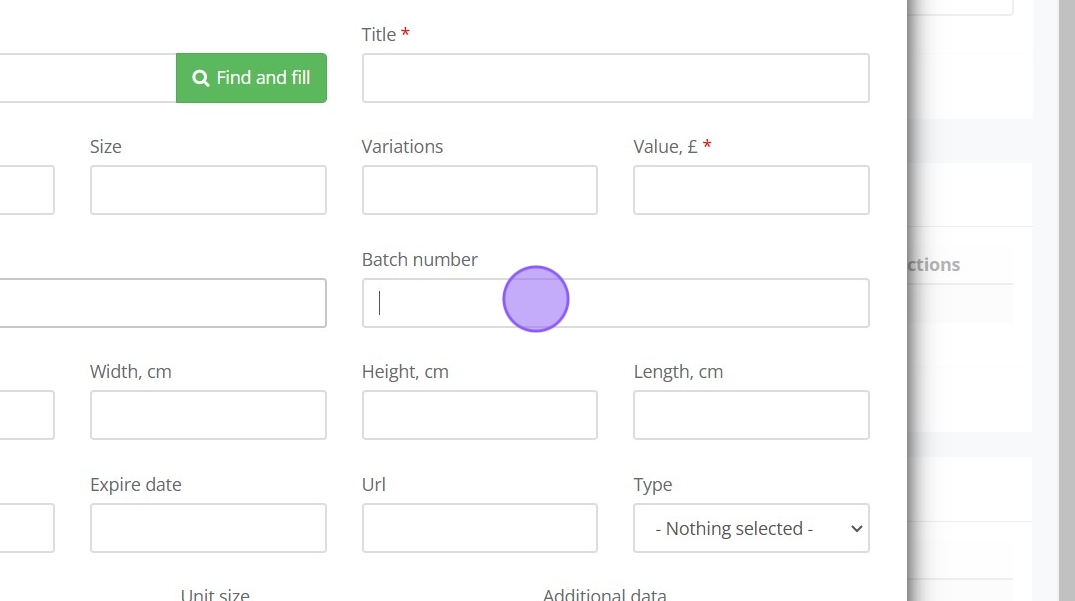
Aggiungere spedizioni in entrata - Guida avanzata — 16

17. Dimensioni: indica le dimensioni del prodotto.

Aggiungere spedizioni in entrata - Guida avanzata — 17

18. "Codice doganale": se spedisci all'estero, indica il codice HS (Harmonized System Code).

Aggiungere spedizioni in entrata - Guida avanzata — 18

19. Data di scadenza: inserisci la data di scadenza del prodotto, se presente.

Aggiungere spedizioni in entrata - Guida avanzata — 19

20. URL del prodotto: indica l'URL della pagina del tuo prodotto.

Aggiungere spedizioni in entrata - Guida avanzata — 20

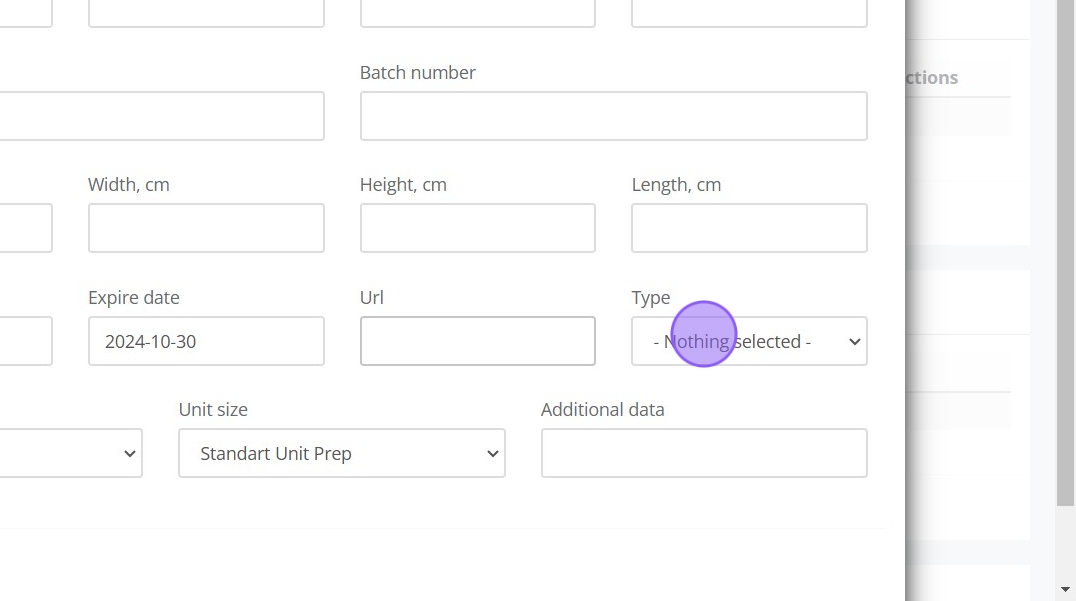
21. Tipo di prodotto: indica la tipologia del prodotto (ad es. abbigliamento, elettronica, articoli sportivi).
Aggiungere spedizioni in entrata - Guida avanzata — 21

22. "Tipo di preparazione": seleziona la preparazione richiesta, ad esempio pluriball o imbustamento in polybag.

Aggiungere spedizioni in entrata - Guida avanzata — 22

23. "Dimensione dell'unità": indica la dimensione dell'unità per la preparazione (unità singola, bundle, articolo piccolo, articolo grande).

Aggiungere spedizioni in entrata - Guida avanzata — 23

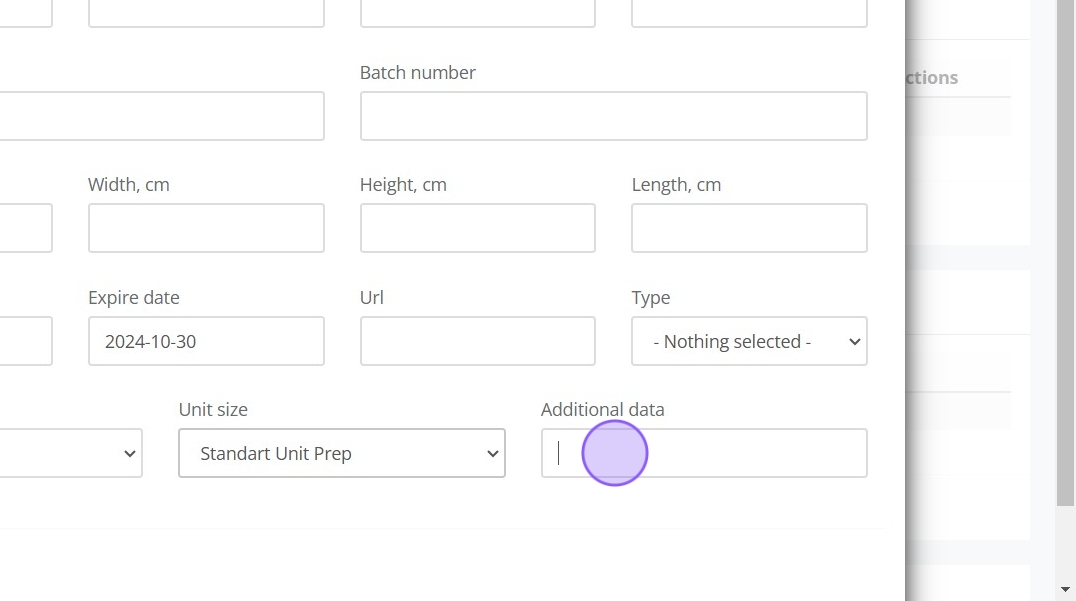
24. Dati aggiuntivi: aggiungi qualsiasi altra informazione utile sul prodotto.
Aggiungere spedizioni in entrata - Guida avanzata — 24

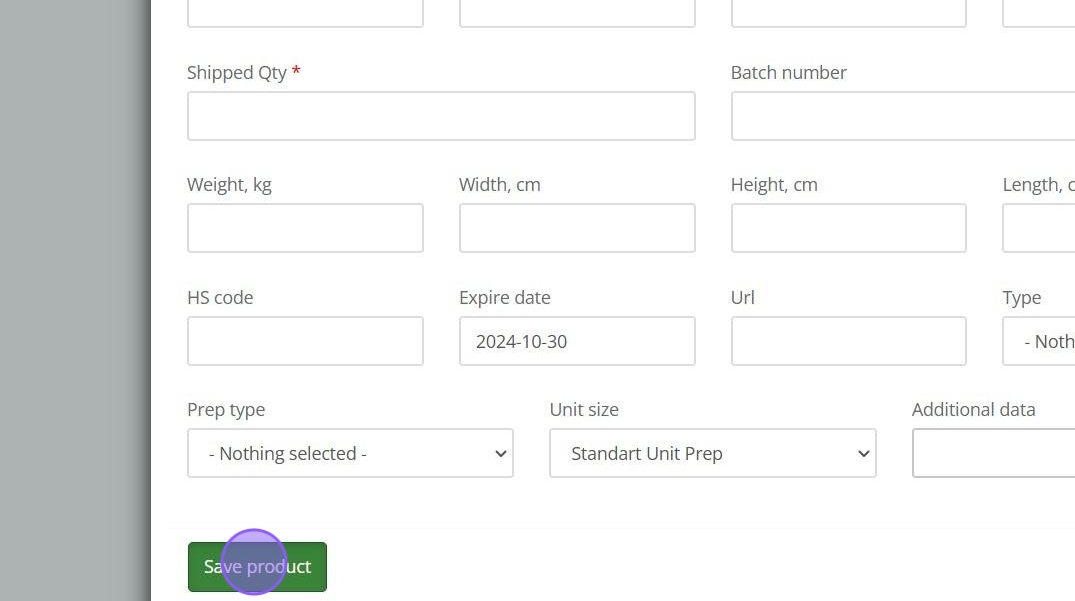
25. Clicca su "Save product"

Aggiungere spedizioni in entrata - Guida avanzata — 25

Aggiungi i servizi alla tua spedizione in entrata

26. Clicca su "Richiedere un servizio"

Aggiungere spedizioni in entrata - Guida avanzata — 26

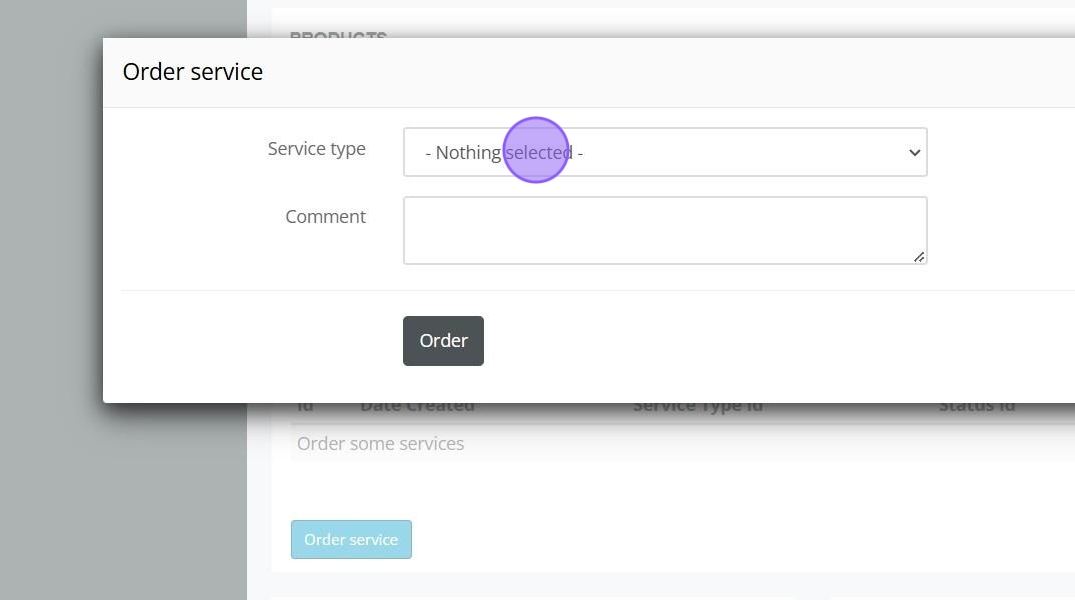
27. Seleziona il "Tipo di servizio". Le opzioni disponibili cambiano in base al tipo di spedizione in entrata.
Aggiungere spedizioni in entrata - Guida avanzata — 27

28. Aggiungi eventuali commenti su questo servizio per il personale del nostro magazzino

Aggiungere spedizioni in entrata - Guida avanzata — 28

29. Clicca su "Order"

Aggiungere spedizioni in entrata - Guida avanzata — 29

30. Aggiungi eventuali commenti su questa spedizione in entrata.

Aggiungere spedizioni in entrata - Guida avanzata — 30

31. Clicca su "Salvare"

Aggiungere spedizioni in entrata - Guida avanzata — 31

32. Carica i documenti della spedizione (ad es. foto, documenti)
Clicca su "Selezionare un file"

Aggiungere spedizioni in entrata - Guida avanzata — 32

33. Stampa le etichette dal sistema

Aggiungere spedizioni in entrata - Guida avanzata — 33

34. Qui trovi la "Cronologia" di questa spedizione in entrata e gli "Errori". Ti servirà soprattutto più avanti, quando la spedizione sarà effettivamente creata

Aggiungere spedizioni in entrata - Guida avanzata — 34


Knowledge base

We use cookies to improve your shopping experience. If you'd like to continue exploring our site, please accept our Cookie Policy. Read more Ricevuto!