

Consejo: abre el archivo de Excel y rellena los siguientes datos:
Guarda la plantilla rellenada
2. Importa al sistema la plantilla de entradas guardada
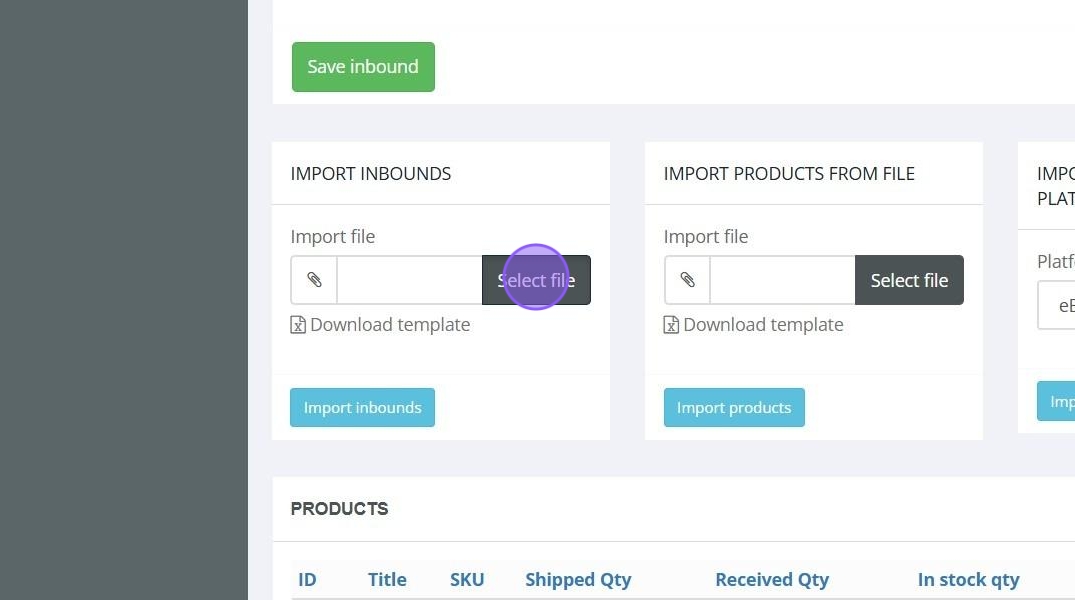
3. Haz clic en "Import inbounds"

4. Descarga la plantilla de productos

Consejo: abre el archivo de Excel y rellena los siguientes datos:
En la hoja "Explanation" del archivo encontrarás una descripción detallada de los datos necesarios.
Guarda la plantilla rellenada
5. Haz clic en "Seleccione Archivo"

6. Importa al sistema la plantilla de productos guardada

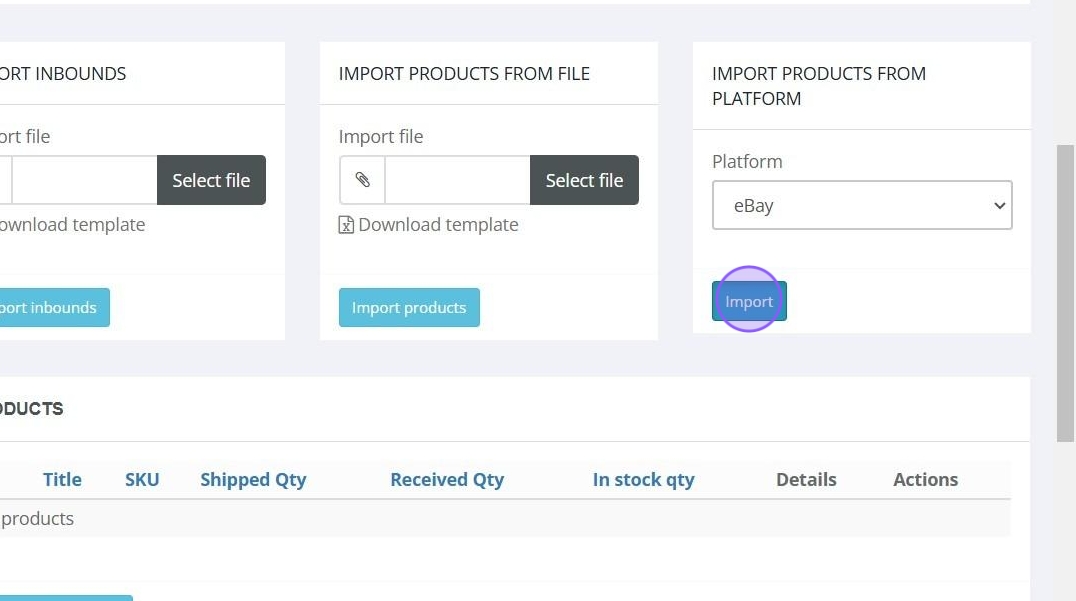
7. Importa productos desde las plataformas conectadas

8. Haz clic en "Importar"
9. Añade un producto nuevo a la entrada

10. "Agregar SKU": añade un SKU nuevo (Stock Keeping Unit), elige uno de los SKU guardados o crea una regla para generar SKU. Si no tienes SKU, indica datos que nos ayuden a identificar el producto.

11. Si ya habías usado este SKU, haz clic en "Find and fill" y se rellenarán automáticamente todos los campos necesarios.

12. Título del producto: introduce el título del producto, que aparecerá en la etiqueta FNSKU.

13. "Color", "Tamaño", "Variación": indica el color, el tamaño y la variación del producto, si procede.

14. "Valor": valor de una sola unidad del producto.

15. Cantidad: indica el número de unidades del producto.

16. Número de lote: introduce el número de lote del producto.
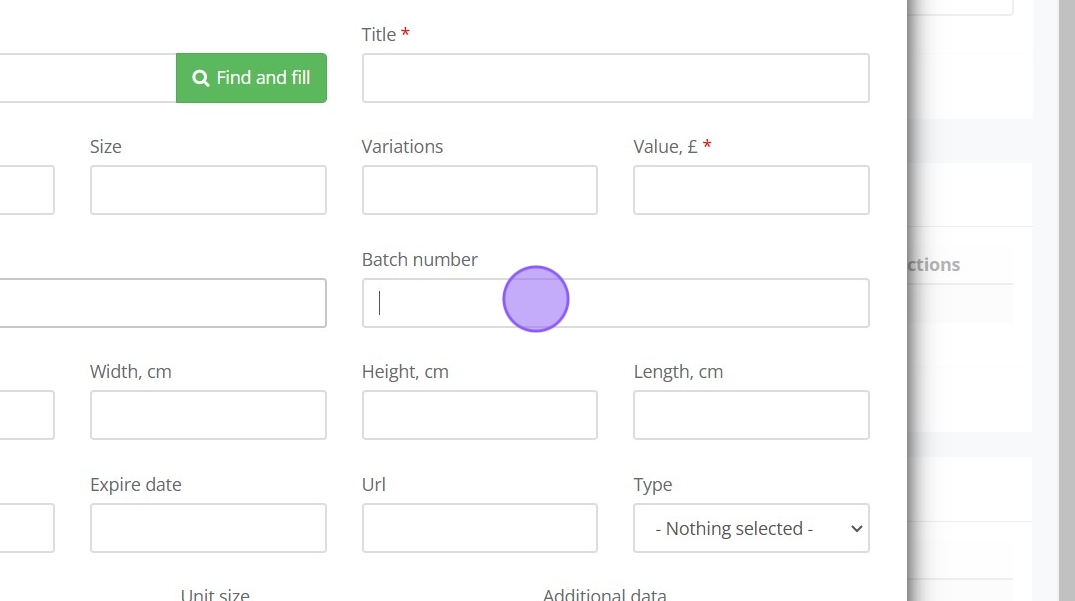
17. Dimensiones: indica las dimensiones del producto.

18. "Código hs": si el envío va al extranjero, indica el código HS (Sistema Armonizado).

19. Fecha de caducidad: introduce la fecha de caducidad del producto, si procede.

20. URL del producto: indica la URL de la página de tu producto.

21. Tipo de producto: indica el tipo de producto (p. ej., ropa, electrónica, material deportivo).
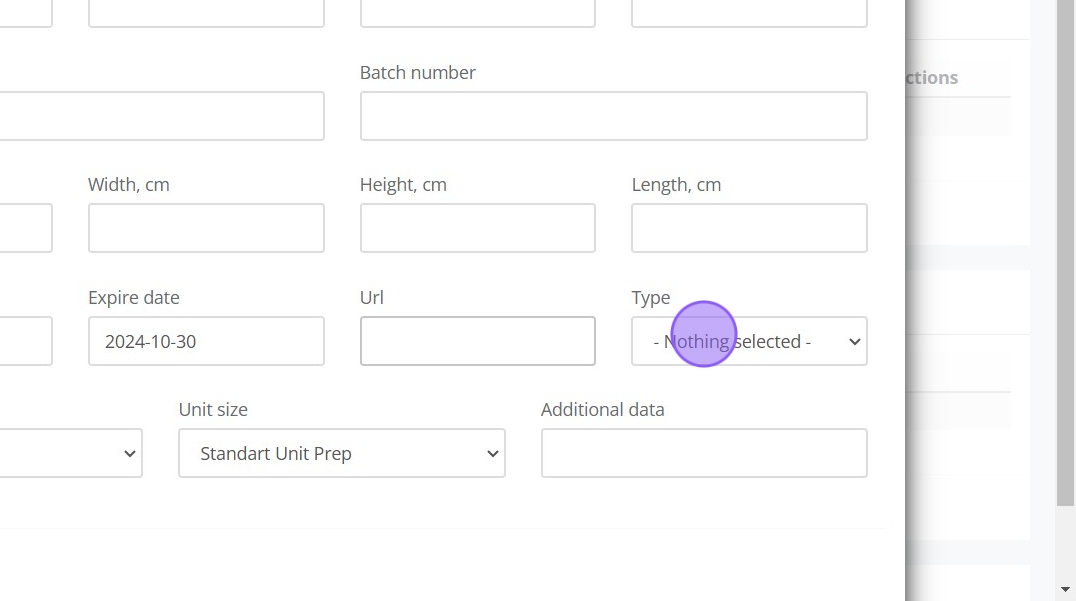
22. Tipo de preparación: selecciona el tipo de preparación necesario, como plástico de burbujas o embolsado.

23. "Tamaño de la unidad": indica el tamaño de la unidad para la preparación (unidad individual, pack, artículo pequeño, artículo grande).

24. Datos adicionales: añade cualquier otra información relevante sobre el producto.
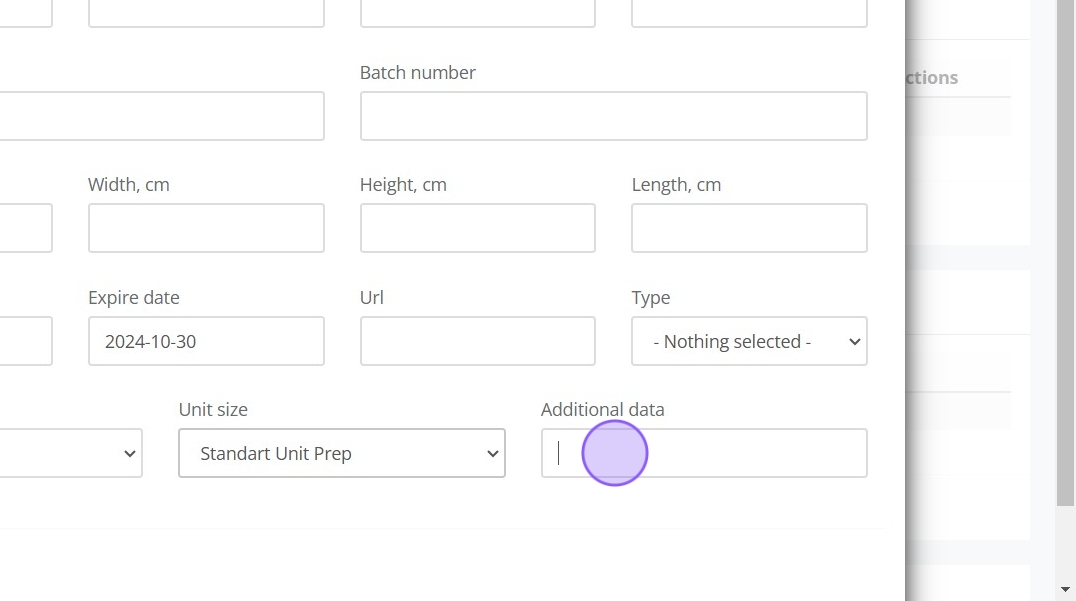
25. Haz clic en "Save product"
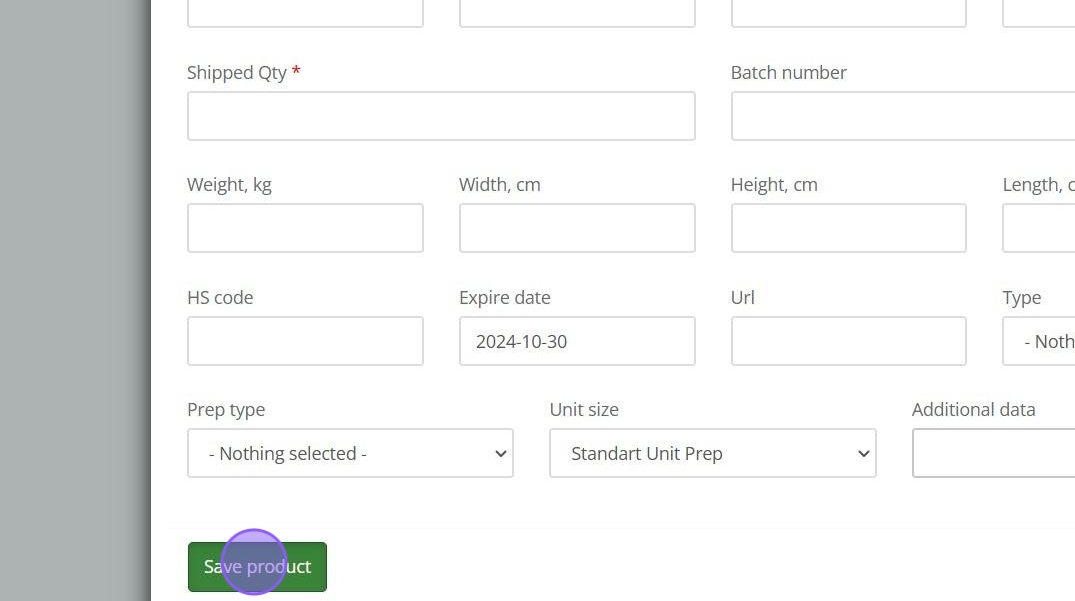
26. Haz clic en "Servicio de pedidos"

27. Selecciona el "Tipo de servicio". Las opciones disponibles dependen del tipo de entrada.
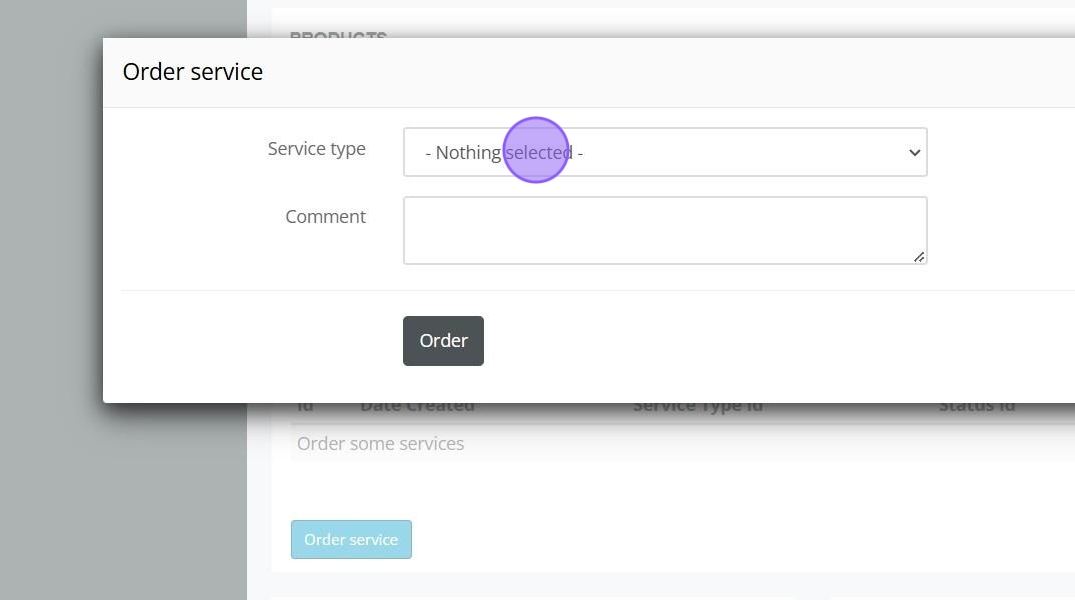
28. Si hace falta, añade comentarios sobre este servicio para el personal del almacén

29. Haz clic en "Order"

30. Añade comentarios sobre esta entrada.

31. Haz clic en "Guardar"

32. Sube documentos de la entrada (p. ej., fotos o documentación)
Haz clic en "Seleccione Archivo"

33. Imprime las etiquetas desde el sistema

34. Aquí puedes ver el historial de esta entrada y los errores. Te será útil más adelante, cuando la entrada ya esté creada.
