

Tipp: Öffnen Sie die Excel-Datei und tragen Sie folgende Angaben ein:
Speichern Sie die ausgefüllte Vorlage.
2. Importieren Sie die gespeicherte Vorlage in das System.
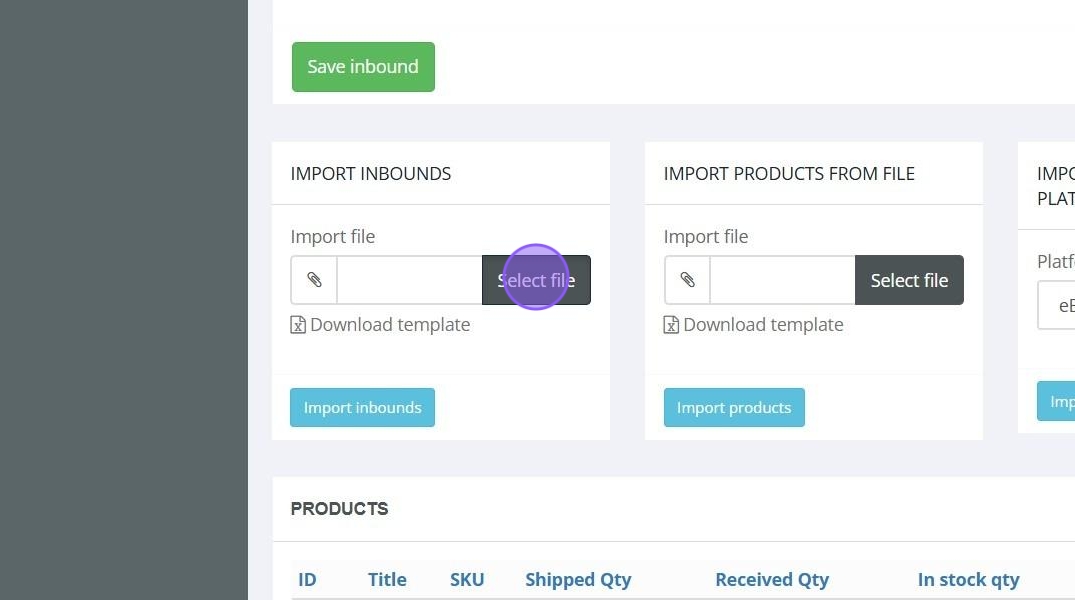
3. Klicken Sie auf „Import inbounds“.

4. Laden Sie die Produktvorlage herunter.

Tipp: Öffnen Sie die Excel-Datei und tragen Sie folgende Angaben ein:
Eine ausführliche Beschreibung der Pflichtangaben finden Sie im Blatt „Explanation“ der Datei.
Speichern Sie die ausgefüllte Vorlage.
5. Klicken Sie auf „Datei auswählen“.

6. Importieren Sie die gespeicherte Produktvorlage in das System.

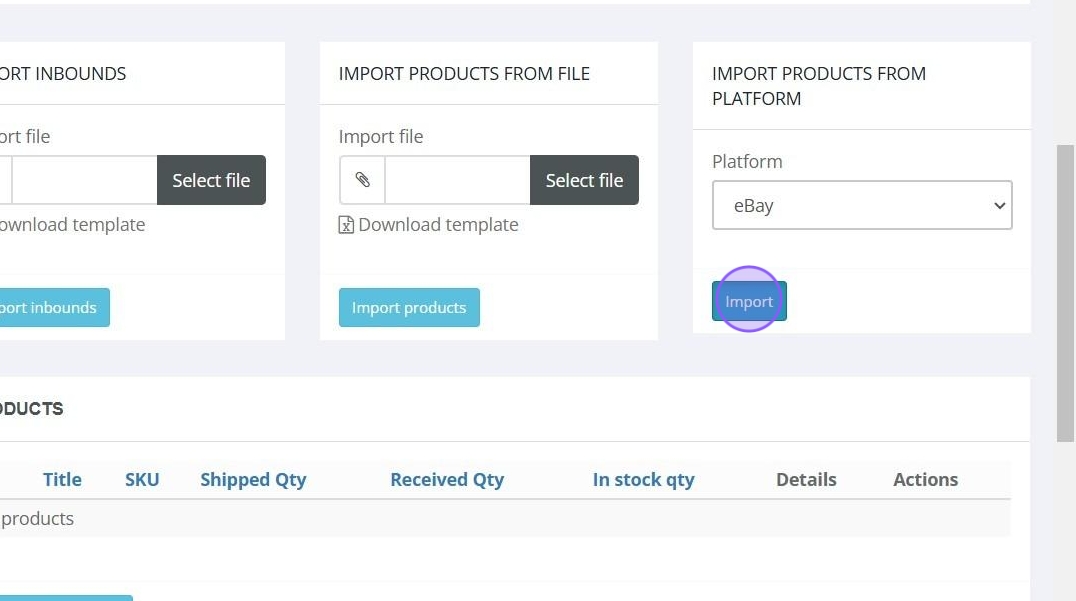
7. Produkte aus verbundenen Plattformen importieren

8. Klicken Sie auf „Import“.
9. Neues Produkt zum Wareneingang hinzufügen

10. „SKU hinzufügen“: Legen Sie eine neue SKU (Stock Keeping Unit) an, wählen Sie eine gespeicherte SKU aus oder erstellen Sie eine Regel zur automatischen Erzeugung von SKUs. Wenn Sie keine SKU haben, geben Sie Informationen an, anhand derer wir das Produkt unterscheiden können.

11. Wenn Sie diese SKU schon einmal verwendet haben, klicken Sie auf „Find and fill“ – alle nötigen Felder werden dann automatisch ausgefüllt.

12. Produkttitel: Geben Sie den Produkttitel ein – er erscheint auf dem FNSKU-Etikett.

13. „Farbe“, „Größe“, „Variante“: Geben Sie gegebenenfalls Farbe, Größe und Variante des Produkts an.

14. „Wert“: Wert eines einzelnen Produkts.

15. Menge: Geben Sie die Stückzahl des Produkts an.

16. Chargennummer: Geben Sie die Chargennummer des Produkts ein.
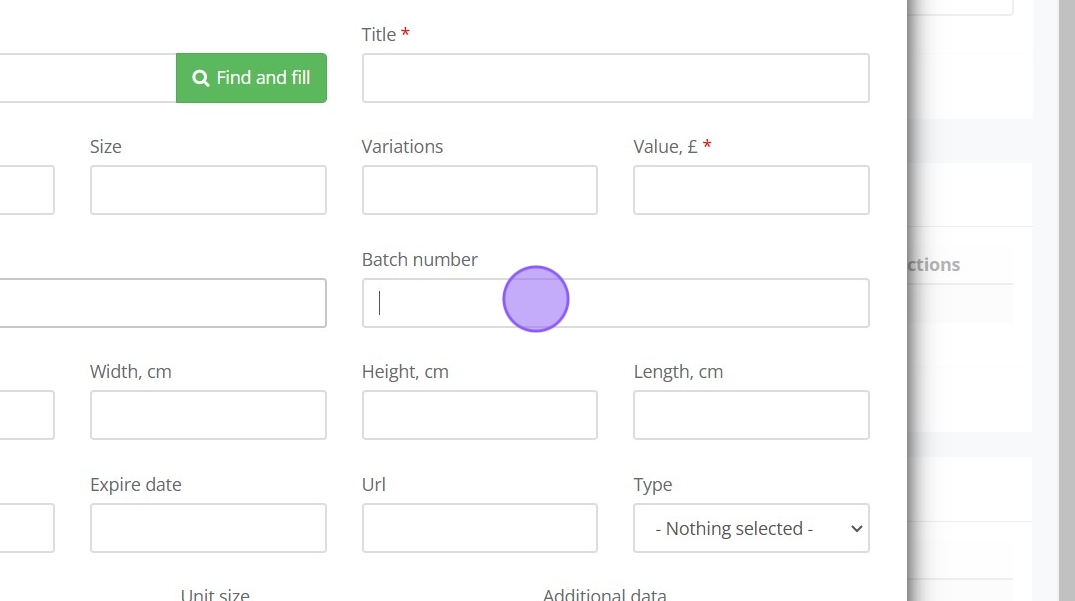
17. Abmessungen: Geben Sie die Abmessungen des Produkts an.

18. „HS-Code“: Geben Sie bei Versand ins Ausland den HS-Code (Harmonisiertes System) an.

19. Ablaufdatum: Geben Sie gegebenenfalls das Ablaufdatum des Produkts ein.

20. Produkt-URL: Geben Sie die URL Ihrer Produktseite an.

21. Produkttyp: Geben Sie die Art des Produkts an (z. B. Kleidung, Elektronik, Sportartikel).
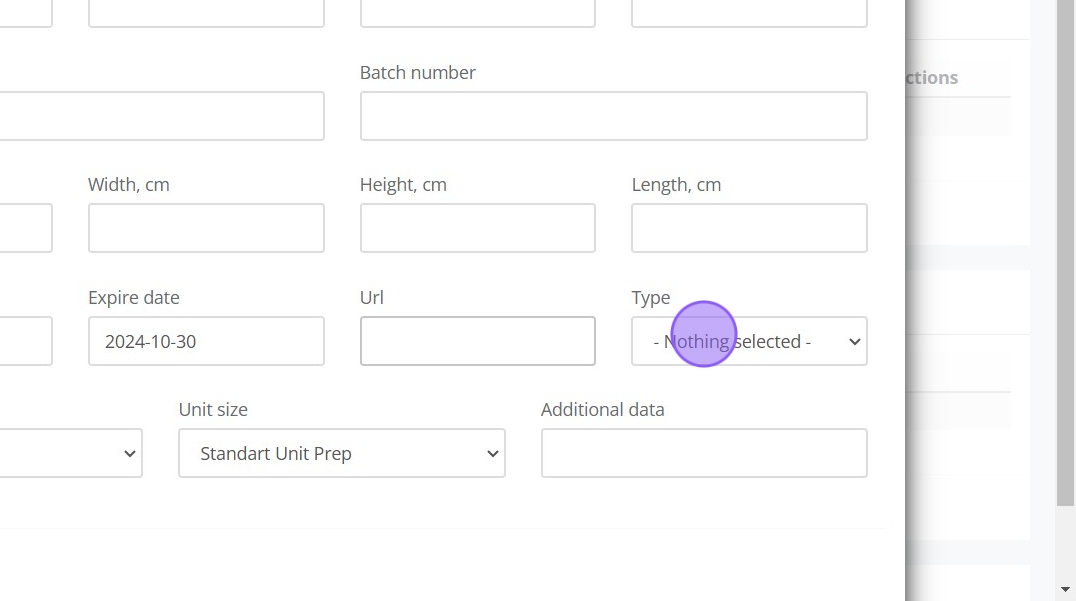
22. Vorbereitungstyp: Wählen Sie die erforderliche Vorbereitung, z. B. Luftpolsterfolie oder Polybeutel.

23. „Einheitsgröße“: Geben Sie die Einheitsgröße für die Vorbereitung an (Einzelstück, Bündel, kleiner Artikel, großer Artikel).

24. Zusatzdaten: Ergänzen Sie weitere relevante Informationen zum Produkt.
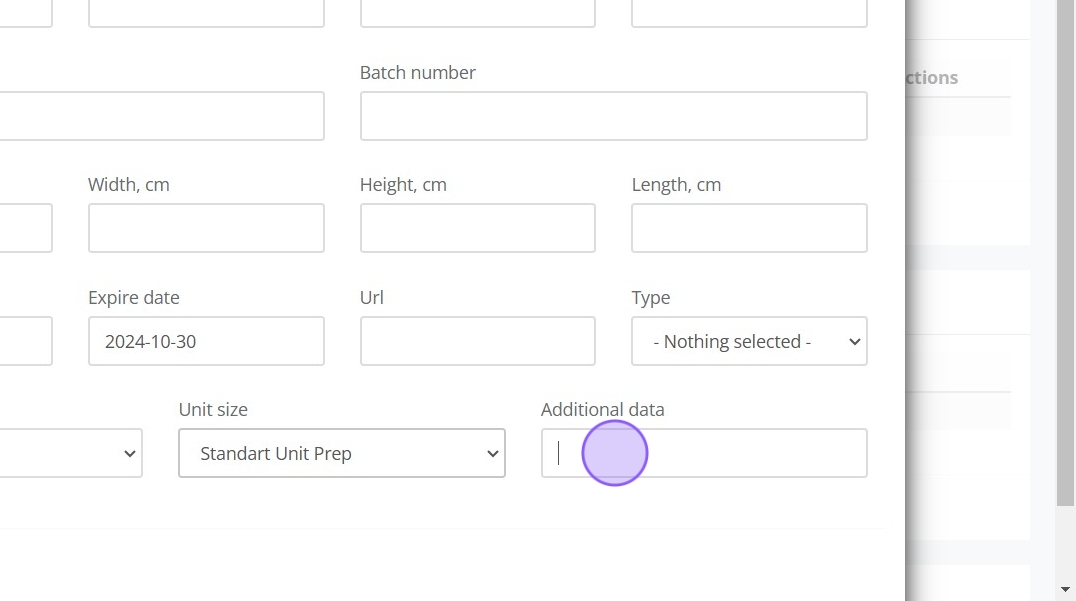
25. Klicken Sie auf „Save product“.
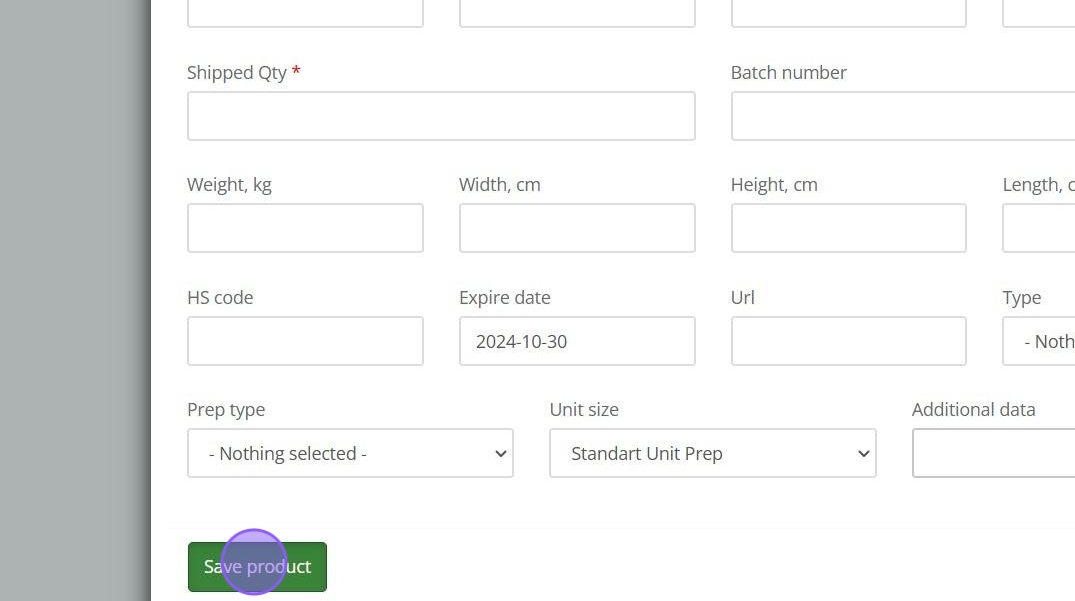
26. Klicken Sie auf „Bestellservice“.

27. Wählen Sie den „Servicetyp“. Je nach Art des Wareneingangs stehen unterschiedliche Optionen zur Verfügung.
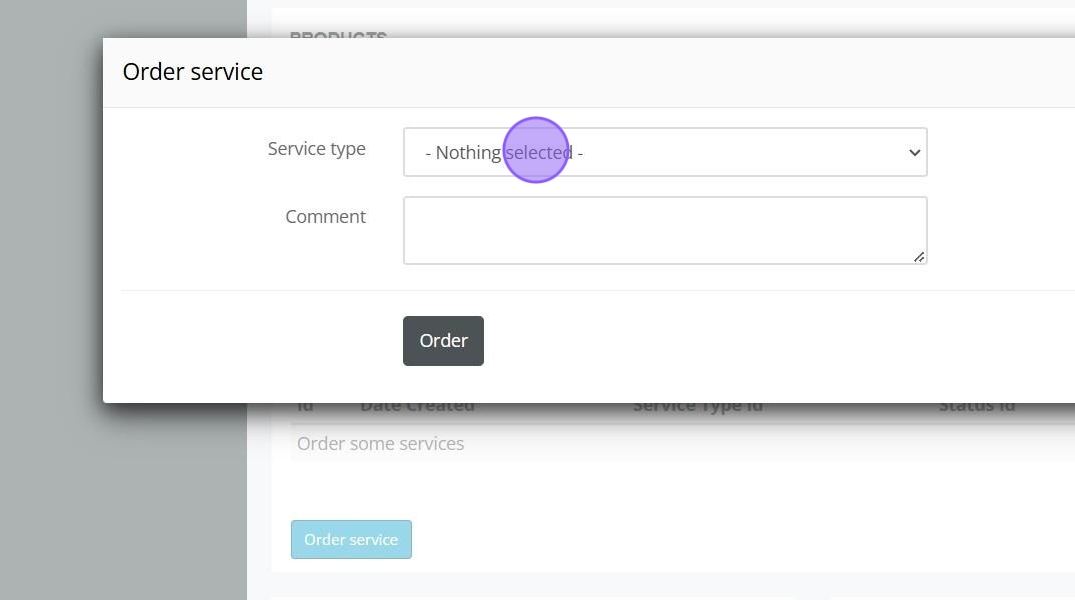
28. Hinterlassen Sie bei Bedarf Kommentare zu diesem Service für unser Lagerteam.

29. Klicken Sie auf „Order“.

30. Fügen Sie Kommentare zu diesem Wareneingang hinzu.

31. Klicken Sie auf „Speichern“.

32. Laden Sie Unterlagen zur Sendung hoch (z. B. Fotos, Dokumente).
Klicken Sie auf „Datei auswählen“.

33. Drucken Sie die Etiketten direkt im System aus.

34. Hier sehen Sie den Verlauf und die Fehler dieses Wareneingangs. Das ist vor allem später relevant, wenn der Wareneingang tatsächlich angelegt ist.
