
1. Здесь отображается полный список поставок: созданных вами и добавленных нами при получении груза. На странице видны предупреждения, страна с флагом, дата создания, ссылка (с номером отслеживания и курьером), вес и размер, статус поставки, количество, а также действия для просмотра подробностей или добавления услуг.
2. Перейдите в основной раздел «Inbounds», где показан полный список.

3. Нажмите «All inbounds»

4. В этом разделе собрана основная информация:

5. Нажмите на ID поставки, чтобы открыть всю информацию о ней.
Тип поставки обозначается префиксом:

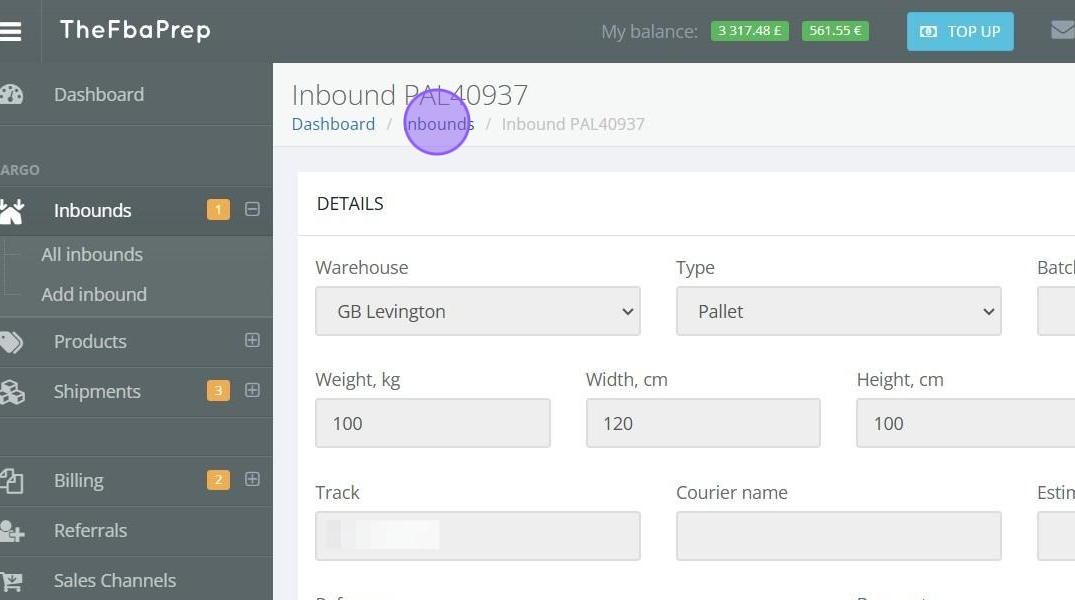
6. Здесь можно посмотреть подробную информацию о поставке:
Прямо с этой страницы можно заказать услуги: их набор зависит от типа поставки.

7. Чтобы вернуться к общему списку поставок, нажмите кнопку «Inbounds». Откроется раздел «All Inbounds».

8. Красный значок предупреждения означает, что с поставкой есть проблема. Нажмите на него, чтобы узнать, что нужно сделать.

9. Во всплывающем окне будет описана проблема с поставкой

10. Нажмите на значок комментариев, чтобы открыть страницу, где собраны все комментарии нашей команды и можно оставить свой. Чтобы вернуться к общему списку, нажмите кнопку «Inbounds».
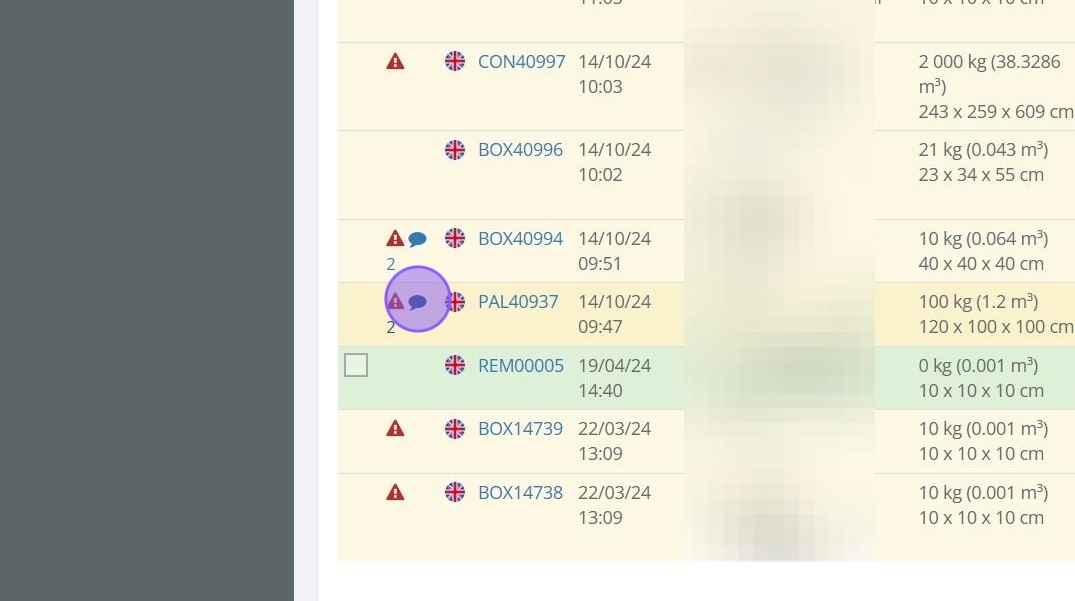
11. Откроется страница с комментариями: здесь вы можете писать свои комментарии и читать ответы нашей команды.

12. Чтобы вернуться к общему списку поставок, нажмите кнопку «Inbounds».
13. С помощью значков быстрых действий в списке «All Inbounds» можно открыть подробности или добавить услуги.

14. Чтобы создать новую поставку, нажмите «New Inbound» — откроется страница «Add Inbound». Подробнее — в нашем руководстве о том, как создать поставку

15. Отметьте одну или несколько поставок, чтобы создать из них отправку.

16. ID выбранных поставок появятся вверху страницы.

17. Убедитесь, что все выбрано верно, и нажмите «Create Shipment» — откроется страница «Ручной заказ». Подробнее — в руководстве по созданию отправки.
