
1. Vous trouverez ici la liste complète des envois entrants que vous avez créés ou que nous avons ajoutés pour vous à leur réception. Pour chacun, la page affiche les éventuels avertissements, le pays avec son drapeau, la date de création, la référence (avec numéro de suivi et transporteur), le poids et la taille, le statut de l'envoi entrant, la quantité, ainsi que des actions pour voir tous les détails ou ajouter des services.
2. Ouvrez la section principale « Inbounds », où figure la liste complète.

3. Cliquez sur « All inbounds »

4. Cette section affiche les informations clés, notamment :

5. Cliquez sur l'ID d'un envoi entrant pour en voir tous les détails.
Chaque type d'envoi entrant est identifié par un préfixe :

6. Vous y trouvez les informations détaillées de l'envoi entrant, notamment :
Vous pouvez aussi commander des services directement depuis cette page : les services proposés dépendent du type d'envoi entrant.

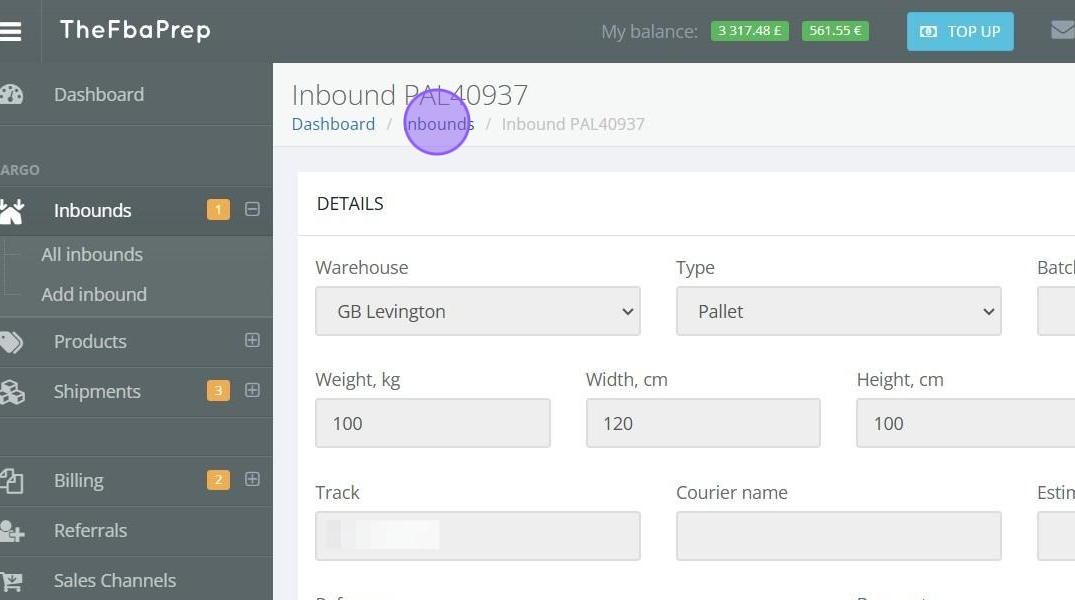
7. Pour revenir à la liste principale des envois entrants, cliquez sur le bouton « Inbounds ». Vous revenez alors à la section « All inbounds ».

8. Une icône d'avertissement rouge signale un problème sur un envoi. Cliquez dessus pour savoir ce que vous devez faire.

9. Une fenêtre contextuelle s'ouvre et décrit le problème

10. Cliquez sur l'icône des commentaires pour ouvrir une page détaillée où vous pouvez lire tous les commentaires de l'équipe ou ajouter les vôtres. Pour revenir à la liste principale, cliquez sur le bouton « Inbounds ».
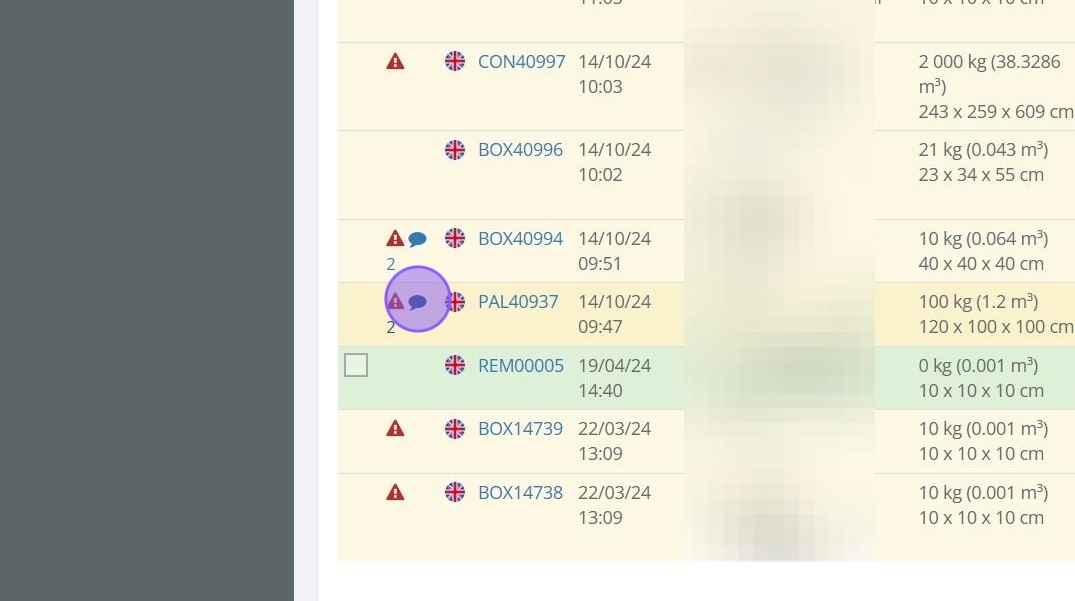
11. Vous arrivez sur une page détaillée avec les commentaires : vous pouvez y publier les vôtres et lire ceux de notre équipe.

12. Pour revenir à la liste principale des envois entrants, cliquez sur le bouton « Inbounds ».
13. Utilisez les icônes d'action rapide de la liste « All inbounds » pour voir les détails ou ajouter des services.

14. Pour créer un nouvel envoi entrant, cliquez sur « New Inbound ». Vous arrivez sur la page « Add Inbound ». Pour en savoir plus, consultez notre guide sur la création d'un envoi entrant

15. Vous pouvez créer une expédition à partir d'un ou de plusieurs envois entrants en les sélectionnant.

16. Les ID sélectionnés s'affichent en haut de la page.

17. Après avoir vérifié votre sélection, cliquez sur « Create Shipment » pour accéder à la page « Manual order ». Pour plus de détails, consultez le guide sur la création d'une expédition.
