
Manuel Sipariş Rehberi

  1. Tüm Gelen Gönderiler Bölümü
  2. Gelen Gönderi Ekleme
  3. Gelen Gönderi Ekleme - Ayrıntılı
  4. Tüm Ürünler Bölümü
  5. Ürün Ekleme
  6. Ürün Ekleme - Ayrıntılı
  7. Tüm Gönderiler Bölümü
  8. Manuel sipariş nasıl oluşturulur


Gönderi nasıl oluşturulur

1. Bu rehber, manuel sipariş veya gönderi oluşturmayı adım adım anlatır: depo seçimi, gönderi türünün belirlenmesi ve gerekli gönderi ile teslimat bilgilerinin girilmesi.


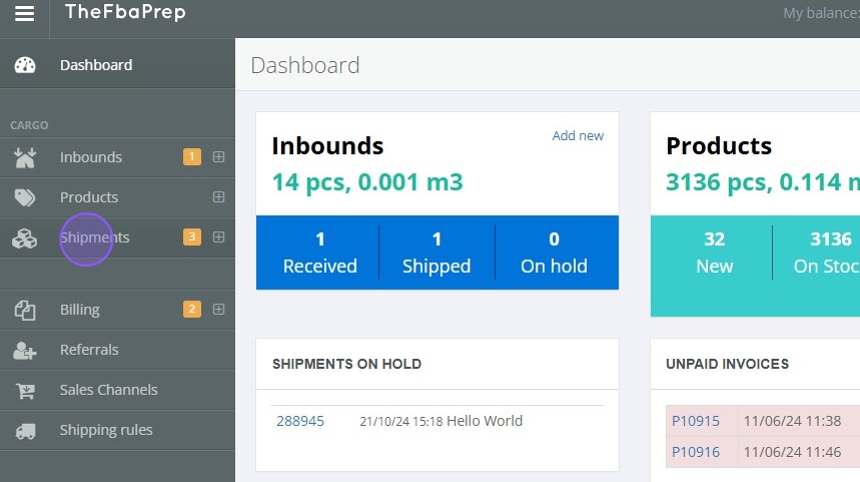
2. "Gönderiler" menüsüne tıklayın
Manuel Sipariş Rehberi

3. "Manuel sipariş" düğmesine tıklayın

Manuel Sipariş Rehberi — 2

4. Önce gönderimi yapacağınız depoyu seçin.

Seçtiğiniz depo, siparişiniz için kullanılabilir stoku ve gönderim seçeneklerini belirler.

Manuel Sipariş Rehberi — 3

5. Ardından oluşturmak istediğiniz gönderi türünü seçin. Her tür, gönderim ihtiyacına göre farklı seçenekler sunar. Seçebileceğiniz gönderi türleri:
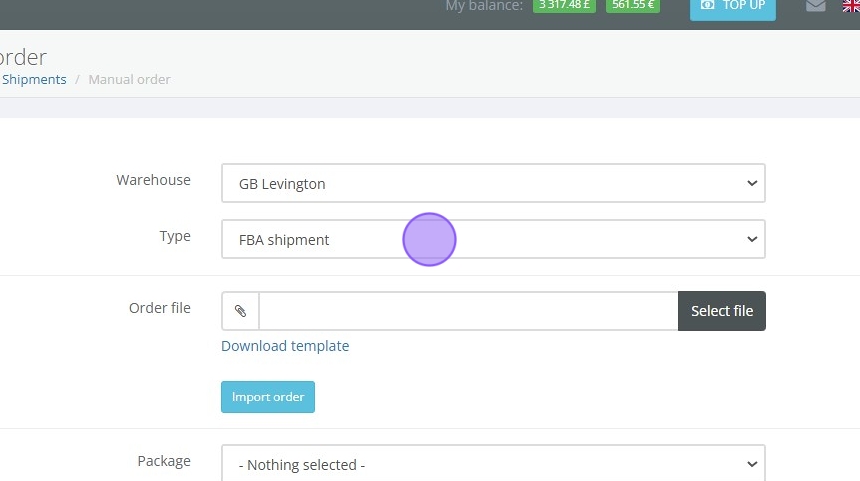
  • D2C (Doğrudan Tüketiciye) – Bireysel müşterilere doğrudan gönderim için.
  • "FBA Shipment" (Amazon Lojistik) – Envanterinizi Amazon lojistik merkezlerine göndermek için.
  • "Pallet Forwarding" (palet yönlendirme) – Paletli ürünleri belirtilen bir adrese iletmek için.
  • "Box Forwarding" (kutu yönlendirme) – Koli hâlindeki ürünleri belirtilen bir adrese iletmek için.
  • "B2B Order" (İşletmeden İşletmeye) – Toplu siparişleri iş ortaklarına veya distribütörlere göndermek için.

Manuel Sipariş Rehberi — 4

6. Gönderi türünü seçtikten sonra, seçiminize göre ek alanlar görünür:

  • D2C:
    • Göndermek istediğiniz ürünlerin SKU'larını (stok kodlarını) seçin veya ekleyin. Farklı ürünler gönderiyorsanız birden fazla SKU ekleyebilirsiniz.
  • FBA Shipment:
    • Paket türünü seçin, örneğin "Paletler" veya "Kutular".
    • Bu seçim, Amazon Lojistik gönderisinde kullanabileceğiniz elleçleme ve gönderim seçeneklerini etkiler.
  • Pallet Forwarding and Box Forwarding:
    • Takip ve referans için "Sipariş Kimliği" alanını doldurun.
    • Bu gönderi türleri genellikle siparişleri bir depodan diğerine ya da doğrudan bir dağıtım noktasına iletmek için kullanılır.
  • B2B Order:
    • Özellikle kurumsal toplu gönderilerde kolay referans ve sipariş takibi için "Sipariş Kimliği" alanını doldurun.

İpucu:

7. İsteğe bağlı: Şablonla birden fazla gönderi yükleme

Oluşturmanız gereken çok sayıda gönderi varsa, sistemdeki şablon dosyasını indirip siparişleri toplu olarak yükleyin. Böylece çok sayıda gönderiyi kısa sürede sisteme aktarabilirsiniz.

Not: Toplu yükleme seçeneği "Box Forwarding" ve "Pallet Forwarding" gönderilerinde kullanılamaz.

Manuel Sipariş Rehberi — 5

8. "Dosya Seç" düğmesine tıklayın

Manuel Sipariş Rehberi — 6

9. "İthalat siparişi" düğmesine tıklayın

Manuel Sipariş Rehberi — 7

10. Gönderinin ayrıntılı teslimat adresini girin. Teslimatın sorunsuz yapılması için bilgilerin eksiksiz ve doğru olması gerekir:

Alıcı adı: Gönderiyi teslim alacak müşterinin veya şirketin adını girin.

Tam adres: Sokak, şehir, posta kodu ve ülke dahil eksiksiz teslimat adresini girin.

Referans numarası: Bu numara dahili takip ve müşteri referansı için kullanılır.

E-posta ve telefon numarası: Kuryenin alıcıyı teslimat zamanı ve durumu hakkında bilgilendirebilmesi için iletişim bilgilerinin doğru olduğundan emin olun.

Manuel Sipariş Rehberi — 8

11. Gönderiye SKU ekleyin

Gönderilecek ürünlere karşılık gelen SKU'ları belirtin. Yalnızca sistemde kayıtlı SKU'lar seçilebilir.

Başka SKU'lara ihtiyacınız varsa, gönderiyi oluşturmadan önce bunları sisteme ekleyebilirsiniz.

Manuel Sipariş Rehberi — 9

12. Bu SKU'dan göndermek istediğiniz miktarı girin

Manuel Sipariş Rehberi — 10

13. Bu gönderiyle başka SKU'lar da göndermek istiyorsanız "SKU ekle" düğmesine tıklayın

Manuel Sipariş Rehberi — 11

14. Kuryeyi seçin ve yorum ekleyin

Mevcut seçenekler arasından bu gönderi için bir kurye seçin. Kuryelerin ücretleri, teslimat süreleri ve hizmetleri farklı olabilir; seçiminizi gönderinizin ihtiyaçlarına göre yapın.

Manuel Sipariş Rehberi — 12

15. Kurye için özel talimatlarınız veya yorumlarınız varsa bunları "Yorumlar" bölümüne yazın. Bunlar özel elleçleme talimatları ya da teslimat tercihleri olabilir.

Manuel Sipariş Rehberi — 13

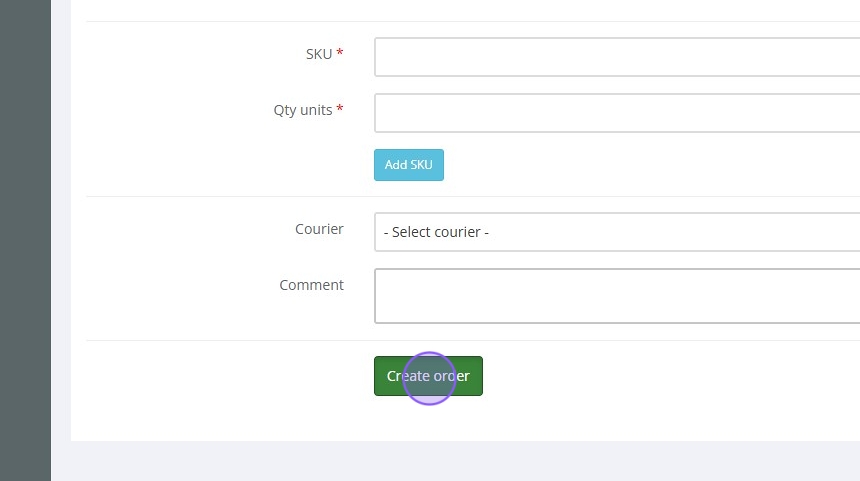
16. "Sipariş oluştur" düğmesine tıklayın
Manuel Sipariş Rehberi — 14


Bilgi Bankası
We use cookies to improve your shopping experience. If you'd like to continue exploring our site, please accept our Cookie Policy. Read more Anladım!