Commande manuelle : guide

  1. Section « All inbounds »
  2. Ajouter une réception
  3. Ajouter une réception – guide détaillé
  4. Section « All products »
  5. Ajouter des produits
  6. Ajouter des produits – guide détaillé
  7. Section « All shipments »
  8. Créer une commande manuelle


Comment créer un envoi

1. Ce guide explique étape par étape comment créer une commande ou un envoi manuel : choix de l'entrepôt et du type d'envoi, puis saisie des informations d'expédition et de livraison.


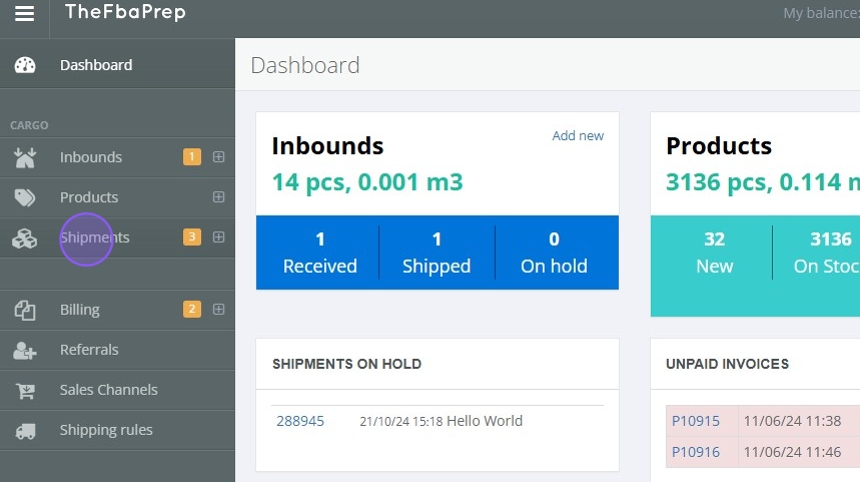
2. Cliquez sur « Shipments »
Commande manuelle : guide

3. Cliquez sur « Manual order »

Commande manuelle : guide — 2

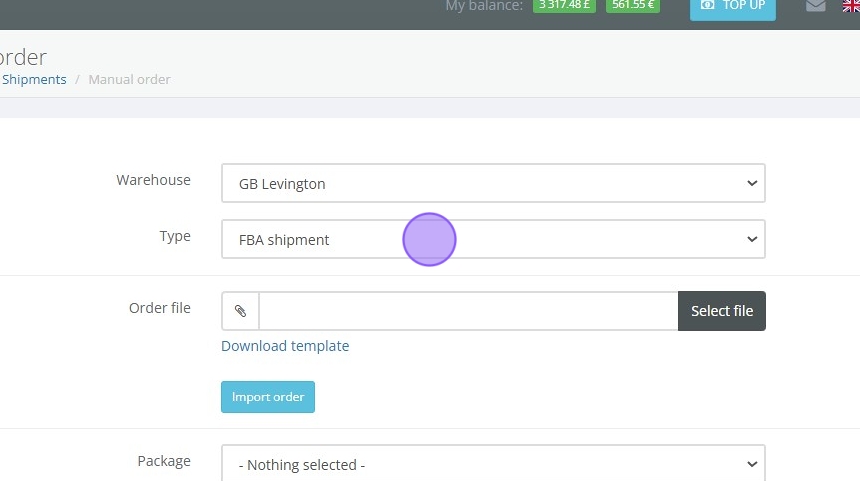
4. Commencez par choisir l'entrepôt depuis lequel vous souhaitez expédier.

Le choix de l'entrepôt détermine le stock disponible et les options d'expédition de votre commande.

Commande manuelle : guide — 3

5. Sélectionnez ensuite le type d'envoi à créer. Chaque type propose ses propres options selon vos besoins d'expédition. Types d'envoi disponibles :
  • D2C (Direct-to-Consumer) – pour expédier directement aux clients particuliers.
  • FBA Shipment (Fulfilled by Amazon) – pour envoyer du stock vers les centres de distribution Amazon.
  • Pallet Forwarding – pour acheminer des marchandises sur palettes vers une adresse donnée.
  • Box Forwarding – pour acheminer des marchandises en cartons vers une adresse donnée.
  • B2B Orders (Business-to-Business) – pour expédier des commandes en gros à des partenaires commerciaux ou à des distributeurs.

Commande manuelle : guide — 4

6. Une fois le type d'envoi sélectionné, des champs supplémentaires s'affichent selon l'option choisie :

  • D2C:
    • Sélectionnez ou ajoutez les SKU (unités de gestion de stock) des produits à expédier. Vous pouvez en indiquer plusieurs si vous expédiez différents articles.
  • Envois FBA:
    • Sélectionnez le type d'emballage, par exemple « Pallets » ou « Boites ».
    • Ce choix détermine les options de manutention et d'expédition disponibles pour le fulfilment Amazon.
  • Pallet Forwarding and Box Forwarding:
    • Saisissez l'« ID de la commande » : il sert de référence et facilite le suivi.
    • Ces types d'envoi servent généralement à acheminer des commandes d'un entrepôt à un autre ou directement vers un point de distribution.
  • B2B Orders:
    • Saisissez l'« ID de la commande » : il sert de référence et facilite le suivi, notamment pour les envois en gros entre professionnels.

Astuce :

7. Facultatif : importer plusieurs envois à l'aide d'un modèle

Si vous avez plusieurs envois à créer, téléchargez le fichier modèle proposé dans le système pour importer vos commandes par lot. Vous créez ainsi rapidement de nombreux envois.

Remarque : l'import par lot n'est pas disponible pour les envois Box Forwarding et Pallet Forwarding.

Commande manuelle : guide — 5

8. Cliquez sur « Choisir un fichier »

Commande manuelle : guide — 6

9. Cliquez sur « Import order »

Commande manuelle : guide — 7

10. Saisissez l'adresse de livraison détaillée. Des informations complètes et exactes sont indispensables au bon déroulement de la livraison :

Nom du destinataire : saisissez le nom du client ou de l'entreprise qui reçoit l'envoi.

Adresse complète : indiquez l'adresse de livraison complète, avec la rue, la ville, le code postal et le pays.

Numéro de référence : il sert au suivi interne et de référence pour le client.

E-mail et numéro de téléphone : indiquez des coordonnées exactes pour que le transporteur puisse informer le destinataire du créneau et du statut de la livraison.

Commande manuelle : guide — 8

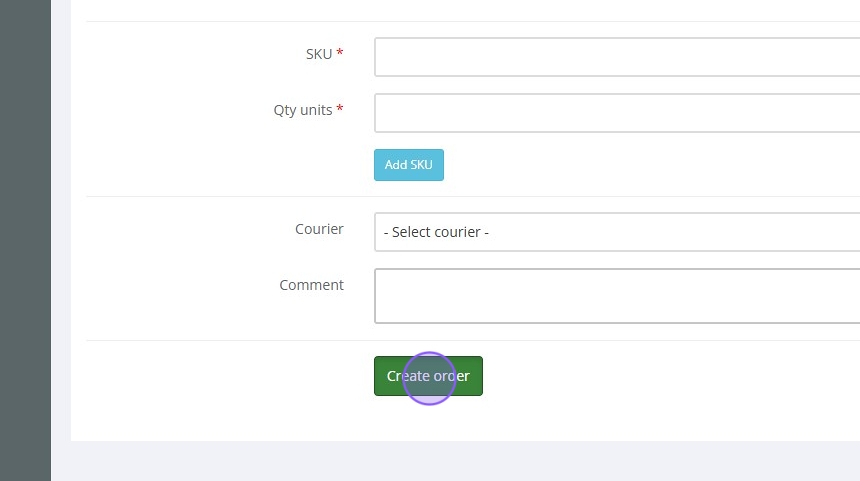
11. Ajoutez les SKU de l'envoi

Indiquez les SKU correspondant aux articles expédiés. Seuls les SKU présents dans le système peuvent être sélectionnés.

S'il vous faut d'autres SKU, vous pouvez les ajouter au système avant de créer l'envoi.

Commande manuelle : guide — 9

12. Indiquez la quantité à expédier pour ce SKU

Commande manuelle : guide — 10

13. Cliquez sur « Add SKU » si vous souhaitez expédier d'autres SKU dans cet envoi

Commande manuelle : guide — 11

14. Choisissez le transporteur et ajoutez des commentaires

Choisissez un transporteur pour cet envoi parmi les options proposées. Les tarifs, les délais de livraison et les services varient d'un transporteur à l'autre : faites votre choix selon les besoins de votre envoi.

Commande manuelle : guide — 12

15. Si vous avez des instructions ou des commentaires particuliers pour le transporteur, saisissez-les dans la section « Comments ». Il peut s'agir de consignes de manutention ou de préférences de livraison.

Commande manuelle : guide — 13

16. Cliquez sur « Create order »

Commande manuelle : guide — 14


Base de connaissances
Nous utilisons des cookies pour améliorer votre expérience sur notre site. Pour continuer à naviguer, veuillez accepter notre Politique relative aux cookies. En savoir plus D'accord