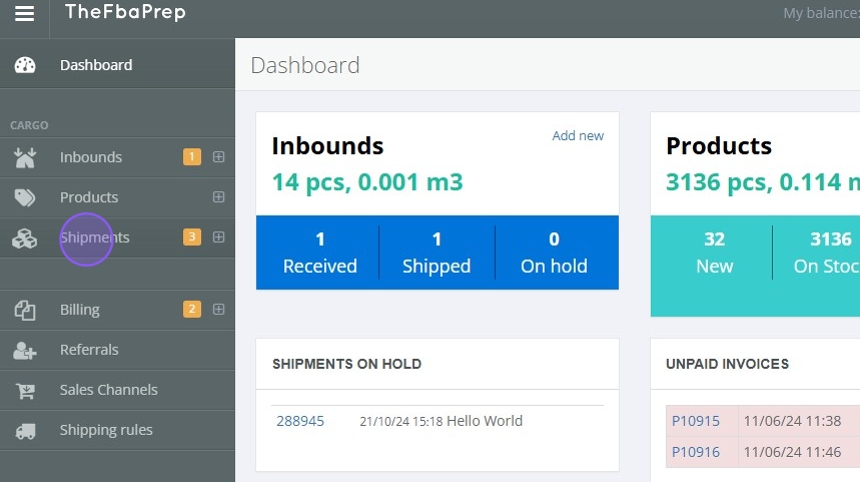
2. Klicken Sie auf „Sendungen“.
3. Klicken Sie auf „Manuelle Bestellung“.

4. Wählen Sie zuerst das Lager, aus dem Sie versenden möchten.
Vom gewählten Lager hängt ab, welcher Bestand verfügbar ist und welche Versandoptionen Sie für Ihre Bestellung haben.

5. Wählen Sie dann die Versandart. Jede Versandart hat eigene Optionen, je nachdem, was Sie versenden möchten. Zur Auswahl stehen:
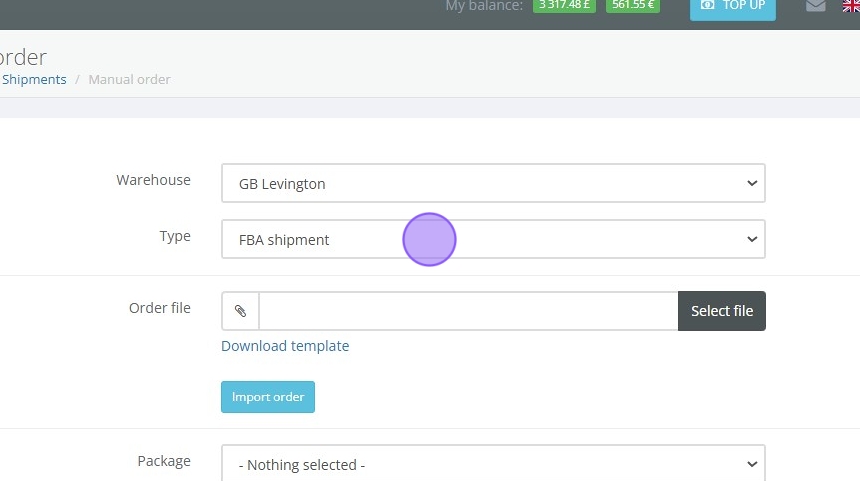
6. Je nach gewählter Versandart werden weitere Felder eingeblendet:
Tipp:
7. Optional: Mehrere Sendungen per Vorlage hochladen
Wenn Sie mehrere Sendungen anlegen möchten, laden Sie die Vorlagendatei aus dem System herunter und laden Sie Ihre Bestellungen gesammelt hoch. So erfassen Sie viele Sendungen auf einmal.
Hinweis: Für Box Forwarding und Pallet Forwarding ist der Sammelupload nicht verfügbar.

8. Klicken Sie auf „Datei auswählen“.

9. Klicken Sie auf „Bestellung importieren“.

10. Geben Sie die vollständige Lieferadresse ein. Damit die Zustellung klappt, müssen die Angaben vollständig und korrekt sein:
Name des Empfängers: Name des Kunden oder Unternehmens, an den die Sendung geht.
Vollständige Adresse: komplette Lieferadresse mit Straße, Stadt, Postleitzahl und Land.
Referenznummer: dient der internen Nachverfolgung und als Referenz für Ihren Kunden.
E-Mail und Telefonnummer: Geben Sie korrekte Kontaktdaten an, damit der Kurier den Empfänger über Liefertermin und Sendungsstatus informieren kann.

11. SKUs für die Sendung hinzufügen
Geben Sie die SKUs der Artikel an, die Sie versenden. Auswählen können Sie nur SKUs, die bereits im System angelegt sind.
Fehlt eine SKU, legen Sie sie vor dem Erstellen der Sendung im System an.

12. Geben Sie die Menge ein, die Sie von dieser SKU versenden möchten.

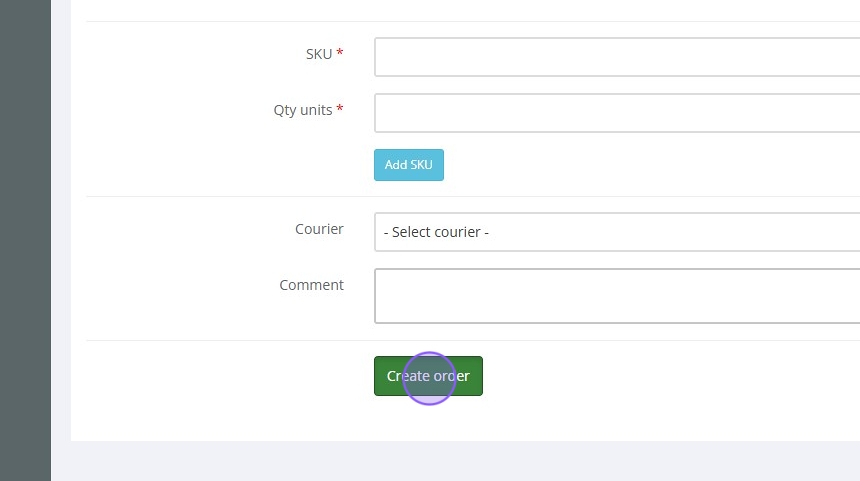
13. Klicken Sie auf „SKU hinzufügen“, wenn Sie mit dieser Sendung weitere SKUs versenden möchten.

14. Kurier auswählen und Kommentare hinzufügen
Wählen Sie aus den verfügbaren Optionen einen Kurier für diese Sendung. Kosten, Lieferzeiten und Leistungen unterscheiden sich je nach Kurier – entscheiden Sie also danach, was Ihre Sendung braucht.

15. Haben Sie besondere Anweisungen oder Hinweise für den Kurier, tragen Sie diese im Feld „Kommentare“ ein – etwa zur Handhabung oder zu Lieferwünschen.

16. Klicken Sie auf „Ordnung schaffen“.