2. Haz clic en "Envíos"
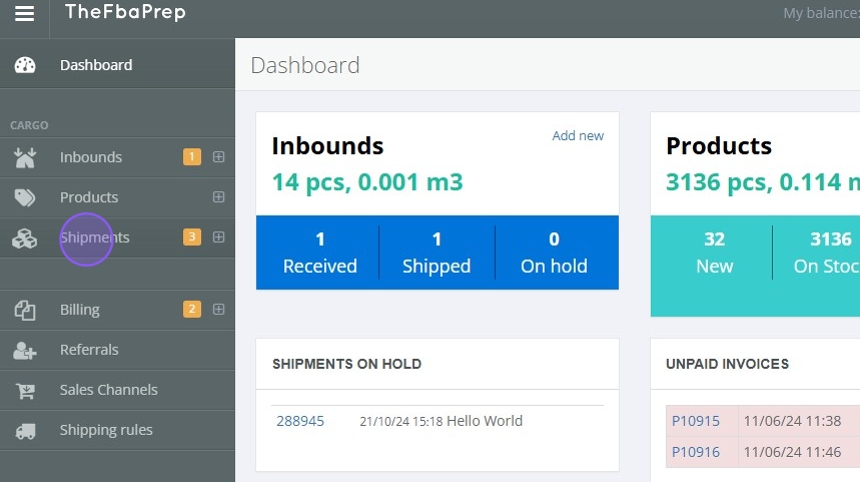
3. Haz clic en "orden manual"

4. Empieza por elegir en "Depósito" el almacén desde el que quieres hacer el envío.
El almacén que elijas determina el stock disponible y las opciones de envío de tu pedido.

5. A continuación, selecciona el tipo de envío que quieres crear. Cada tipo tiene sus propias opciones según lo que necesites enviar. Los tipos de envío disponibles son:
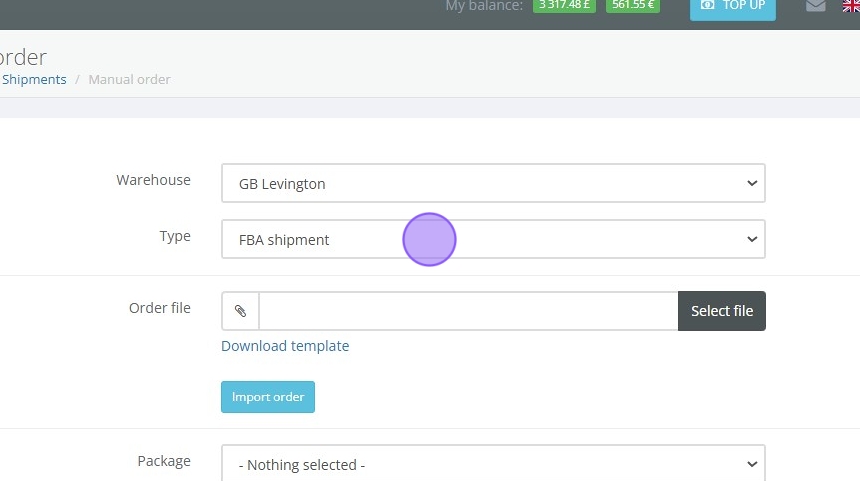
6. Una vez elegido el tipo de envío, aparecerán campos adicionales según la opción seleccionada:
Consejo:
7. Opcional: carga varios envíos a la vez con una plantilla
Si tienes que crear varios envíos, descarga la plantilla que encontrarás en el sistema y carga los pedidos en bloque. Así podrás subir varios envíos de una vez.
Nota: la carga en bloque no está disponible para el reenvío de cajas ni para el reenvío de palets.

8. Haz clic en "Seleccione Archivo"

9. Haz clic en "Orden de importación"

10. Introduce la dirección de entrega completa del envío. Para que el envío llegue sin problemas, los datos deben ser completos y exactos:
Nombre del destinatario: el nombre del cliente o de la empresa que recibe el envío.
Dirección completa: la dirección de entrega entera, con calle, ciudad, código postal y país.
Número de referencia: sirve para el seguimiento interno y como referencia para el cliente.
Correo electrónico y número de teléfono: comprueba que los datos de contacto son correctos para que el transportista pueda avisar al destinatario de la fecha y el estado de la entrega.

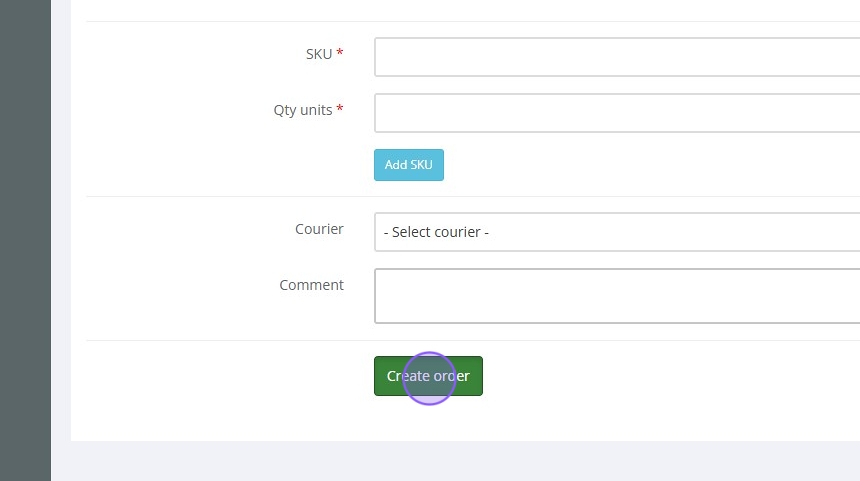
11. Añade los SKU del envío
Indica los SKU que corresponden a los artículos que envías. Solo puedes seleccionar SKU que ya estén en el sistema.
Si necesitas más SKU, puedes darlos de alta en el sistema antes de crear el envío.

12. Indica la cantidad que quieres enviar de este SKU

13. Haz clic en "Agregar SKU" si quieres incluir más SKU en este envío

14. Elige el transportista y añade comentarios
Elige un transportista para este envío entre las opciones disponibles. Cada uno puede tener precios, plazos de entrega y servicios distintos, así que escoge el que mejor se adapte a tu envío.

15. Si tienes instrucciones o comentarios concretos para el transportista, escríbelos en el apartado "Comentarios". Por ejemplo, indicaciones de manipulación especial o preferencias de entrega.

16. Haz clic en "Crear orden"