Ordine manuale – Guida

  1. Sezione Spedizioni in entrata
  2. Aggiungere una spedizione in entrata
  3. Aggiungere una spedizione in entrata - Guida avanzata
  4. Sezione Prodotti
  5. Aggiungere prodotti
  6. Aggiungere prodotti - Guida avanzata
  7. Sezione Spedizioni
  8. Come creare un ordine manuale


Come creare una spedizione

1. Questa guida spiega passo per passo come creare un ordine manuale o una spedizione: dalla scelta del magazzino e del tipo di spedizione all'inserimento dei dati di spedizione e consegna.


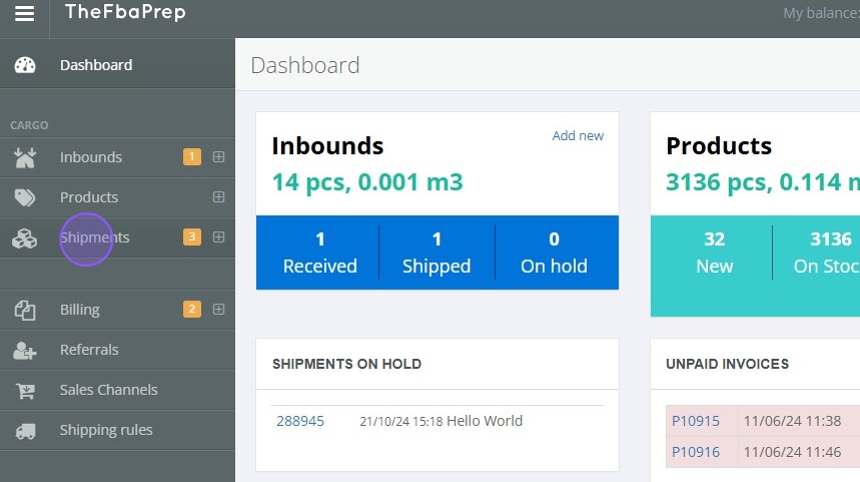
2. Clicca su "Spedizioni"
Ordine manuale – Guida

3. Clicca su "Ordine manuale"

Ordine manuale – Guida — 2

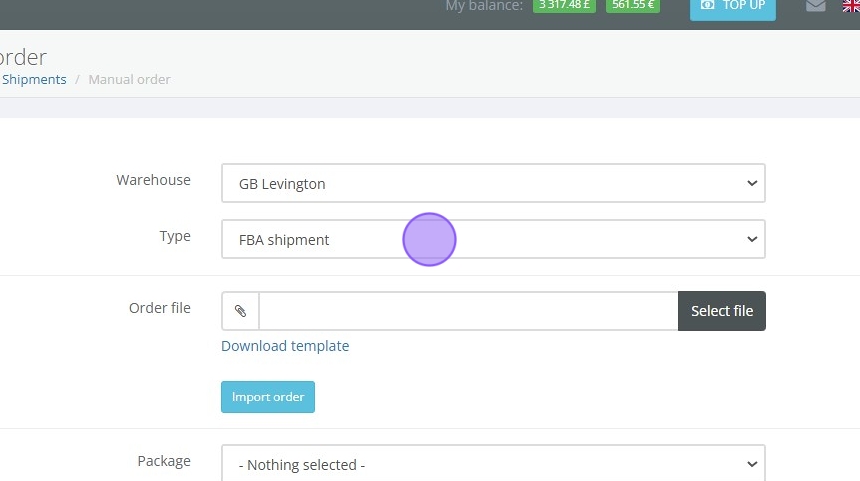
4. Per prima cosa scegli il magazzino da cui vuoi spedire.

Dal magazzino scelto dipendono la disponibilità delle scorte e le opzioni di spedizione per il tuo ordine.

Ordine manuale – Guida — 3

5. Poi seleziona il tipo di spedizione da creare. Ogni tipo prevede opzioni specifiche in base alle esigenze di spedizione. I tipi disponibili sono:
  • D2C (Direct-to-Consumer): per spedire direttamente ai singoli clienti.
  • FBA Shipment (Fulfilled by Amazon): per inviare la merce ai centri logistici di Amazon.
  • Pallet Forwarding: per inoltrare merce pallettizzata a una destinazione indicata.
  • Box Forwarding: per inoltrare merce in scatole a una destinazione indicata.
  • B2B Orders (Business-to-Business): per spedire ordini all'ingrosso a partner commerciali o distributori.

Ordine manuale – Guida — 4

6. Dopo aver scelto il tipo di spedizione, compariranno campi aggiuntivi in base all'opzione selezionata:

  • D2C:
    • Seleziona o aggiungi gli SKU (codici articolo) dei prodotti da spedire. Se spedisci articoli diversi, puoi inserire più SKU.
  • FBA Shipments:
    • Seleziona il tipo di imballaggio, ad esempio "Pallet" o "Scatole".
    • Questa scelta determina le opzioni di movimentazione e spedizione disponibili per il fulfilment Amazon.
  • Pallet Forwarding and Box Forwarding:
    • Inserisci l'"ID ordine" per il tracciamento e come riferimento.
    • Questi tipi di spedizione si usano di solito per inoltrare la merce da un magazzino all'altro o direttamente a un punto di distribuzione.
  • B2B Orders:
    • Inserisci l'"ID ordine" come riferimento e per seguire facilmente l'ordine, soprattutto per le spedizioni all'ingrosso tra aziende.

Suggerimento:

7. Facoltativo: carica più spedizioni con un modello

Se devi creare più spedizioni, scarica il file modello disponibile nel sistema e carica gli ordini in blocco. In questo modo inserisci molte spedizioni in poco tempo.

Nota: il caricamento in blocco non è disponibile per le spedizioni Box Forwarding e Pallet Forwarding.

Ordine manuale – Guida — 5

8. Clicca su "Selezionare un file"

Ordine manuale – Guida — 6

9. Clicca su "Importare un ordine"

Ordine manuale – Guida — 7

10. Inserisci l'indirizzo di consegna completo. Dati completi e precisi sono indispensabili perché la consegna vada a buon fine:

"Destinatario": inserisci il nome del cliente o dell'azienda che riceve la spedizione.

"Indirizzo": indica l'indirizzo di consegna completo, con via, città, CAP e paese.

"Riferimento": numero che serve per il tracciamento interno e come riferimento per il cliente.

"Email" e "Telefono": verifica che i contatti siano corretti, così il corriere potrà informare il destinatario su tempi e stato della consegna.

Ordine manuale – Guida — 8

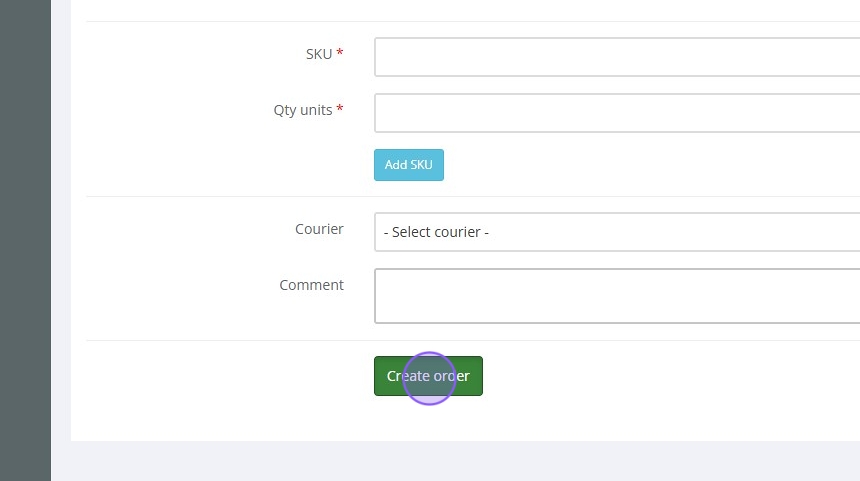
11. Aggiungi gli SKU della spedizione

Indica gli SKU corrispondenti agli articoli da spedire. Puoi selezionare solo SKU già presenti nel sistema.

Se ti servono altri SKU, puoi aggiungerli al sistema prima di creare la spedizione.

Ordine manuale – Guida — 9

12. Inserisci la quantità da spedire per questo SKU

Ordine manuale – Guida — 10

13. Clicca su "Aggiungere SKU" se vuoi spedire altri SKU con questa spedizione

Ordine manuale – Guida — 11

14. Scegli il corriere e aggiungi i commenti

Scegli un corriere per questa spedizione tra le opzioni disponibili. Costi, tempi di consegna e servizi variano da corriere a corriere: scegli in base alle esigenze della tua spedizione.

Ordine manuale – Guida — 12

15. Se hai istruzioni o note particolari per il corriere, inseriscile nella sezione "Commenti", ad esempio indicazioni di movimentazione speciali o preferenze di consegna.

Ordine manuale – Guida — 13

16. Clicca su "Creare un ordine"

Ordine manuale – Guida — 14


Knowledge base
We use cookies to improve your shopping experience. If you'd like to continue exploring our site, please accept our Cookie Policy. Read more Ricevuto!