

2. Haz clic en "All products"

Consejo: la página de productos muestra todos los productos del sistema con su estado actual (creado, esperado, recibido, etc.).
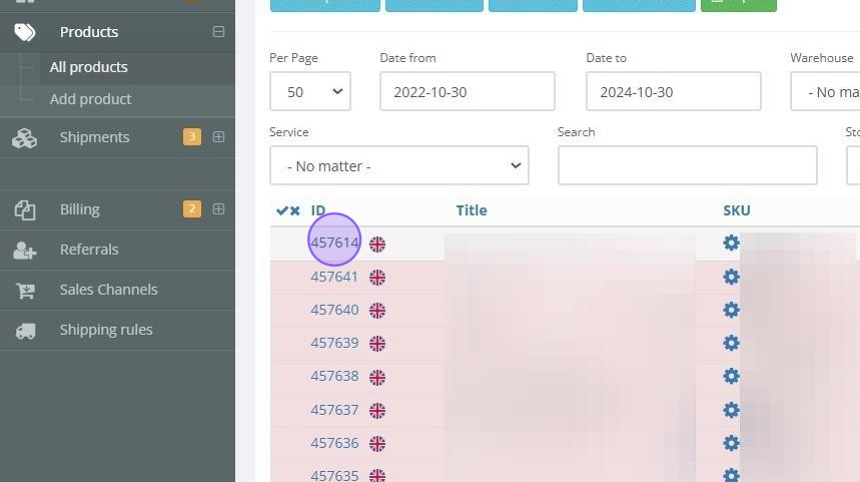
3. Haz clic en el ID de un producto para abrir su ficha ampliada.
Consejo: en la ficha ampliada del producto puedes:
Modificar cualquier dato del producto, sobre todo si todavía no se ha recibido.
Añadir servicios adicionales, comentarios, fotos y documentos del producto.
Consultar el historial completo del producto, con todos los cambios y actualizaciones que ha tenido.
Es la misma página que "Add Product"; aquí puedes leer más sobre ella
4. Haz clic en "Productos" para volver a la lista completa
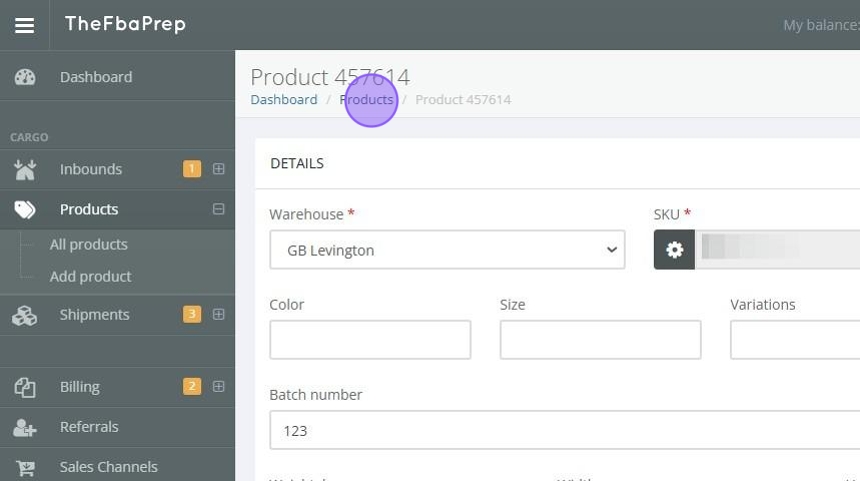
Consejo: la página de productos muestra los datos clave de cada producto: título, número o ID de SKU, valor del SKU, cantidad enviada, cantidad recibida, estado y cantidad actual en stock.
5. Mapeo de SKU e integración con plataformas: haz clic en el icono de engranaje

6. El sistema te permite vincular SKU con distintas plataformas, como eBay: selecciona el tipo e introduce el número de SKU alternativo y la cantidad correspondiente.

7. Selecciona el tipo de SKU

8. Añade el SKU alternativo para el tipo seleccionado

9. Indica la cantidad para ese SKU

10. Haz clic en "Agregar regla"

11. Haz clic en "Detalles"
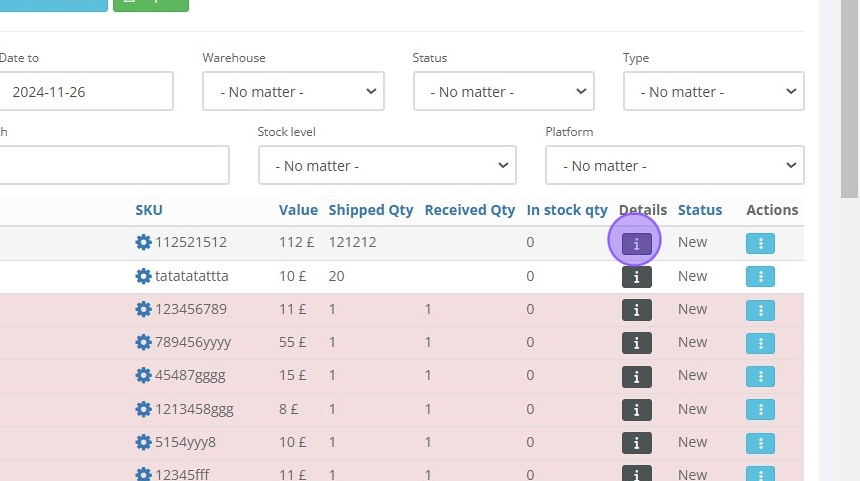
12. Con el botón "Detalles" accedes a un resumen más breve de la información del producto, con datos como el color, las dimensiones y otros

13. Desde la página de productos puedes realizar distintas acciones con los productos, como eliminarlos, ver todos sus detalles o añadir servicios adicionales.

Consejo: en la parte superior de la página tienes además acceso rápido a otras acciones relacionadas con los productos: "New Products", "orden manual", "Send to FBA" y "New Inbound". Haz clic en cada una para leer más sobre ella
14. Selecciona el producto que quieres enviar

15. Selecciona "orden manual" para enviarlo manualmente

16. Selecciona "Send to FBA" si quieres enviarlo a FBA
