

2. Cliquez sur « All products »

Astuce : la page des produits affiche la liste complète de tous les produits du système, avec leur statut actuel (créé, attendu, reçu, etc.).
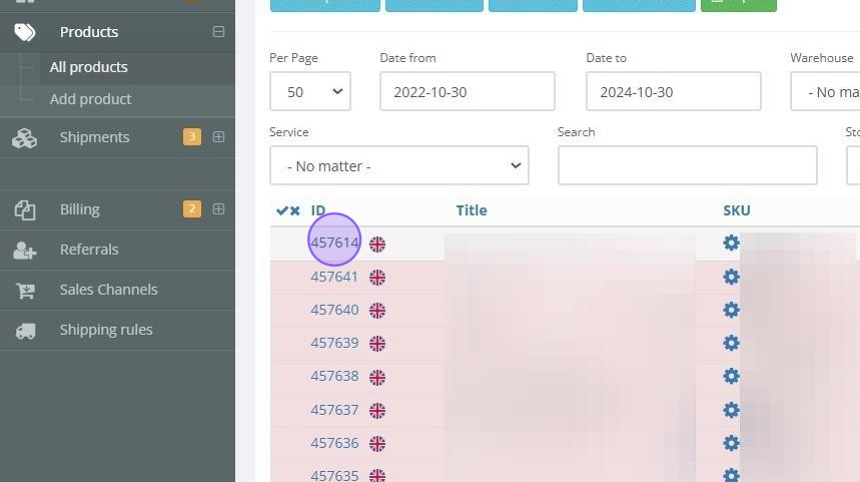
3. En cliquant sur l'ID d'un produit, vous ouvrez la version complète de sa fiche.
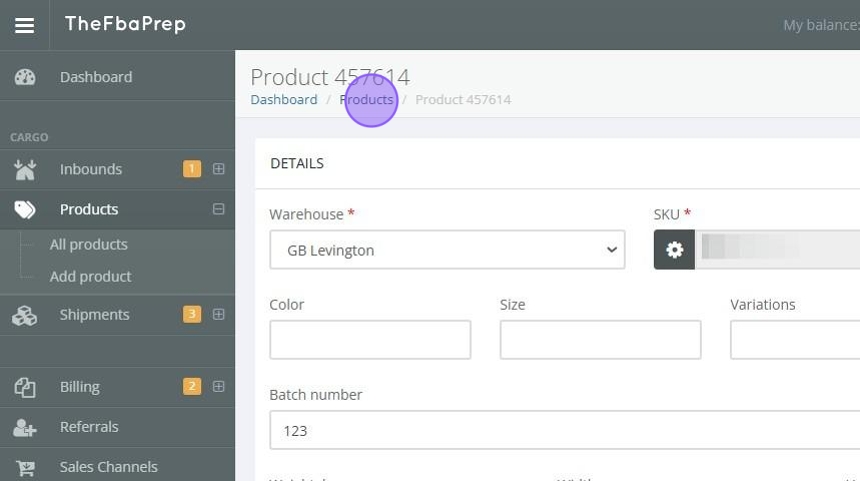
Astuce : sur la fiche produit complète, vous pouvez :
Modifier toutes les informations du produit, en particulier s'il n'a pas encore été reçu.
Ajouter des services, des commentaires, des photos et des documents liés au produit.
Consulter l'historique complet du produit, y compris toutes les modifications effectuées au fil du temps.
Il s'agit de la même page que « Add product » : vous trouverez plus d'informations ici
4. Cliquez sur « Products » pour revenir à la liste complète
Astuce : la page des produits affiche les informations clés de chaque produit : titre, numéro ou ID du SKU, valeur du SKU, quantité expédiée, quantité reçue, statut et quantité actuellement en stock.
5. Correspondance des SKU et intégration aux plateformes : cliquez sur l'icône en forme d'engrenage

6. Le système vous permet d'associer vos SKU à différentes plateformes, comme eBay : choisissez le type, puis saisissez le SKU alternatif et la quantité correspondante.

7. Choisissez le type de SKU

8. Ajoutez le SKU alternatif pour le type choisi

9. Indiquez la quantité pour le SKU correspondant

10. Cliquez sur « Add rule »

11. Cliquez sur « Details »
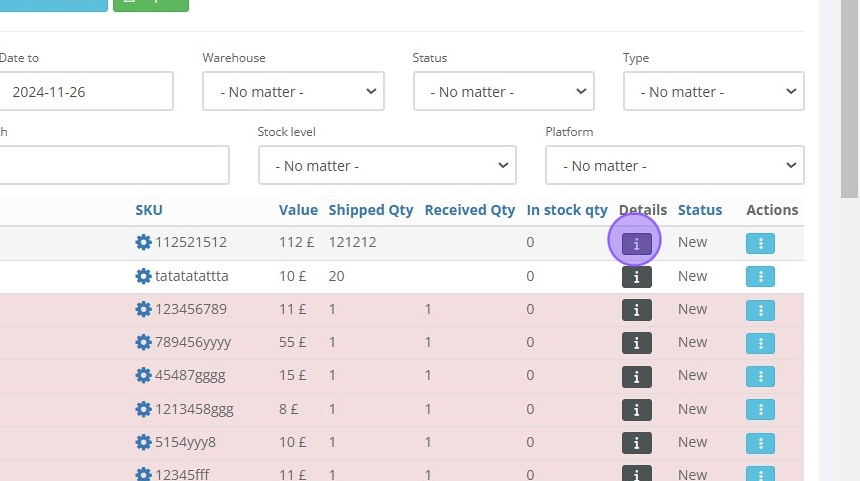
12. Le bouton « Details » affiche un résumé plus concis des informations du produit, notamment la couleur, les dimensions, etc.

13. Depuis la page des produits, vous pouvez effectuer différentes actions : supprimer un produit, voir tous ses détails ou ajouter des services.

Astuce : en haut de la page, vous avez aussi un accès rapide à d'autres actions liées aux produits : « New Products », « Manual order », « Send to FBA » et « New Inbound ». Cliquez sur chacune d'elles pour en savoir plus
14. Sélectionnez le produit à expédier

15. Choisissez « Manual order » pour l'expédier manuellement

16. Choisissez « Send To FBA » si vous voulez l'envoyer en FBA

Astuce : vous serez redirigé vers la section « Manual order ». Pour en savoir plus, cliquez ici