

2. Нажмите «All products»

Совет: на странице товаров показаны все товары в системе с их текущим статусом (создан, ожидается, получен и т. д.).
3. Нажмите на ID товара, чтобы открыть расширенную страницу с информацией о нем.
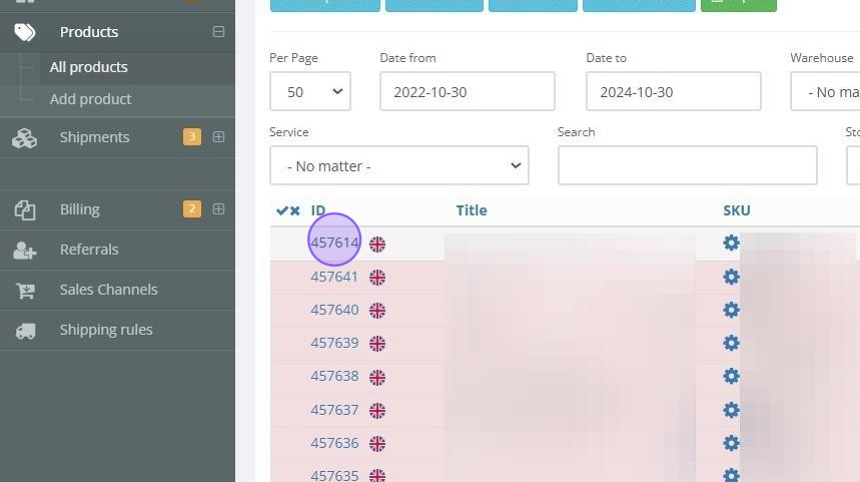
Совет: на расширенной странице товара можно:
Изменить любые данные о товаре, особенно если он еще не получен.
Добавить к товару дополнительные услуги, комментарии, фотографии и документы.
Посмотреть полную историю товара, включая все изменения и обновления.
Это та же страница, что и при добавлении товара, — подробнее о ней здесь
4. Нажмите «Продукты», чтобы вернуться к полному списку
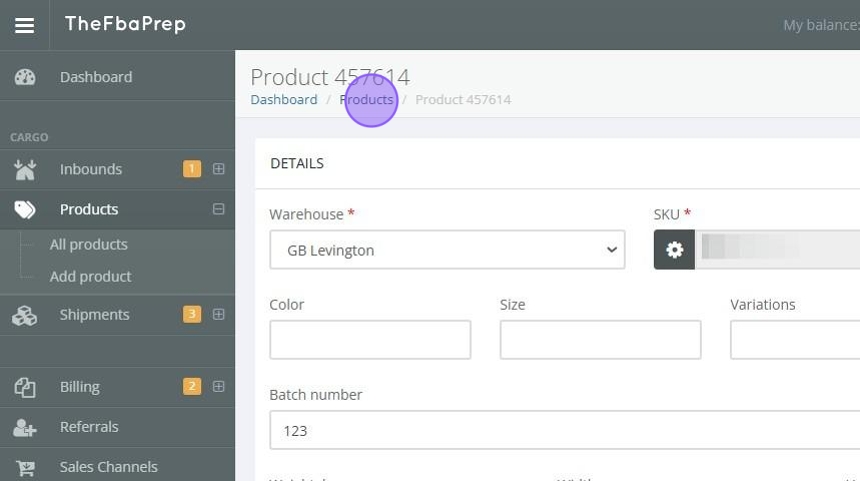
Совет: на странице товаров для каждого товара указаны основные данные: название, номер SKU или ID, стоимость SKU, отправленное и полученное количество, статус и текущий остаток на складе.
5. Сопоставление SKU и интеграция с платформами: нажмите на значок шестеренки

6. Система позволяет сопоставлять SKU с разными платформами, например с eBay: выберите тип и введите альтернативный номер SKU и соответствующее количество.

7. Выберите тип SKU

8. Добавьте альтернативный SKU для выбранного типа

9. Укажите количество для соответствующего SKU

10. Нажмите «Добавить правило»

11. Нажмите «Детали»
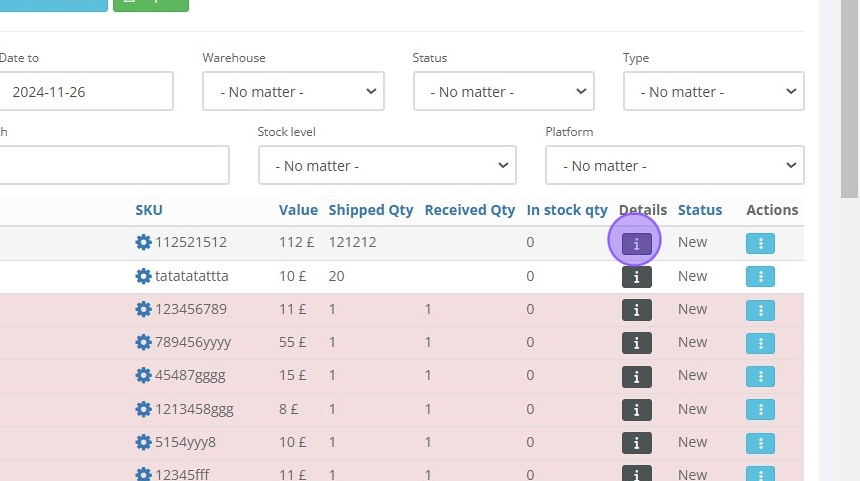
12. Кнопка «Детали» открывает краткую сводку по товару: цвет, габариты и другие данные

13. На странице товаров доступны разные действия: удаление товара, просмотр полной информации и добавление дополнительных услуг.

Совет: вверху страницы есть быстрый доступ к другим действиям с товарами: «New Products», «Ручной заказ», «Send to FBA» и «New Inbound». О каждом из них можно прочитать отдельно, нажав на него
14. Выберите товар, который нужно отправить

15. Выберите «Ручной заказ», чтобы отправить его вручную

16. Выберите «Send To FBA», если хотите отправить товар в FBA
