
Bu kısa kılavuz, The FBA Prep web sitesinde yolunuzu bulmanıza yardımcı olur. Envanterinizi yönetebilir, gönderi oluşturabilir ve siparişlerinizi takip edebilirsiniz. Hesap bilgilerinizi, gelen gönderilerinizi ve ürün ayrıntılarınızı görmek için "Gösterge Paneli"ni kullanın. Her bölüm hakkında daha ayrıntılı bilgi için verilen bağlantılara tıklayın. Yardıma ihtiyacınız olursa "Yardım Masası" ile iletişime geçin
Giriş yaptığınızda sizi Gösterge Paneli karşılar: hesabınızı ve hizmetlerinizi buradan yönetirsiniz.
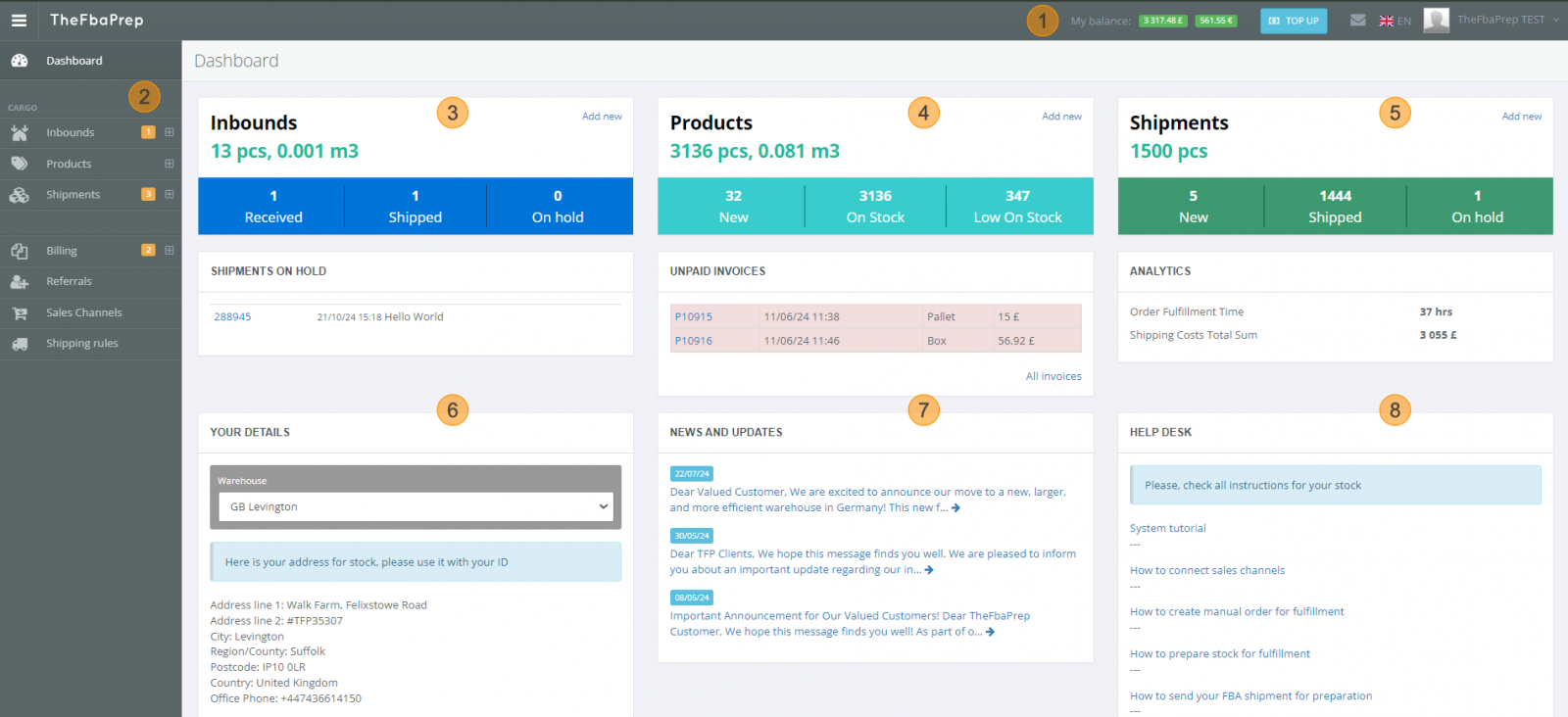
1. Genel Bilgiler
Gösterge Paneli'nin üst kısmında hesabınızın özeti yer alır: aktif hizmetler, ödenmemiş bakiye ve bakiye yüklemek için hızlı bir bağlantı. Mesaj simgesiyle bize kolayca ulaşabilir, sitenin dilini değiştirebilir veya profil bilgilerinizi güncelleyebilirsiniz.
2. Ana Menü
Ana Menü, stok yönetimi, fulfillment, FBA hazırlık, palet hizmetleri ve daha fazlası dahil tüm hizmetlerimize kolayca ulaşmanızı sağlar. Menü, sezgisel ve kolay kullanılacak şekilde tasarlandı.
3. Gelen Gönderi Bilgileri
Bu bölüm, tüm gelen gönderilerinize genel bir bakış sunar: hacim, toplam teslim alınan, gönderilen ve bekletilen miktarlar. Gelen gönderi süreçlerinizi bütünüyle görebilmeniz için ayrıntılı bilgiler de elinizin altında.
4. Ürün Bilgileri
Bu bölümde ürünlerinizin durumunu takip edebilirsiniz. Beklenen yeni ürünler, mevcut stok seviyeleri ve stoğu azalan ürünler burada görüntülenir. Ödenmemiş faturalarınızın vade tarihi, türü ve tutarı gibi ayrıntıları da burada bulabilirsiniz.
5. Gönderi Bilgileri
Gönderilerinizi kolayca takip edin. Bu bölümde gönderilen toplam ürün sayısı, sevk edilmeyi bekleyen yeni gönderiler, tamamlanan gönderiler ve bekletilen gönderiler gösterilir. Maliyetler, gönderim süreleri ve diğer ilgili metriklere ilişkin analizleri de burada bulabilirsiniz.
6. Depo Bilgileri
Depolarımız ve gönderim talimatlarıyla ilgili ayrıntıları burada bulabilirsiniz. Ürünlerinizi göndermek istediğiniz depoyu seçerek deponun tam adresini görebilirsiniz; gönderilerinizin doğru hesaba atanması için size özel TFP hesap numaranız da bu adreste yer alır.
7. Haberler ve Güncellemeler
Şirketimizle ilgili en son haberleri ve duyuruları bu bölümden takip edin.
8. Yardım Masası
Hizmetlerimizi verimli kullanmanıza yardımcı olacak kapsamlı bilgi ve kaynaklara buradan ulaşın.
Gelen Gönderiler
Bu bölümde konteyner, palet, koli, iade veya geri çekme fark etmeksizin tüm gelen gönderilerinizi yönetebilirsiniz.
Depoya gelen tüm ürünlerinizi ve güncel durumlarını tek listede görün. Uyarılar ve sizden beklenen işlemler de burada yer alır. Bu bölümden yeni giriş siparişleri ya da mevcut ürünler için gönderiler oluşturabilirsiniz.
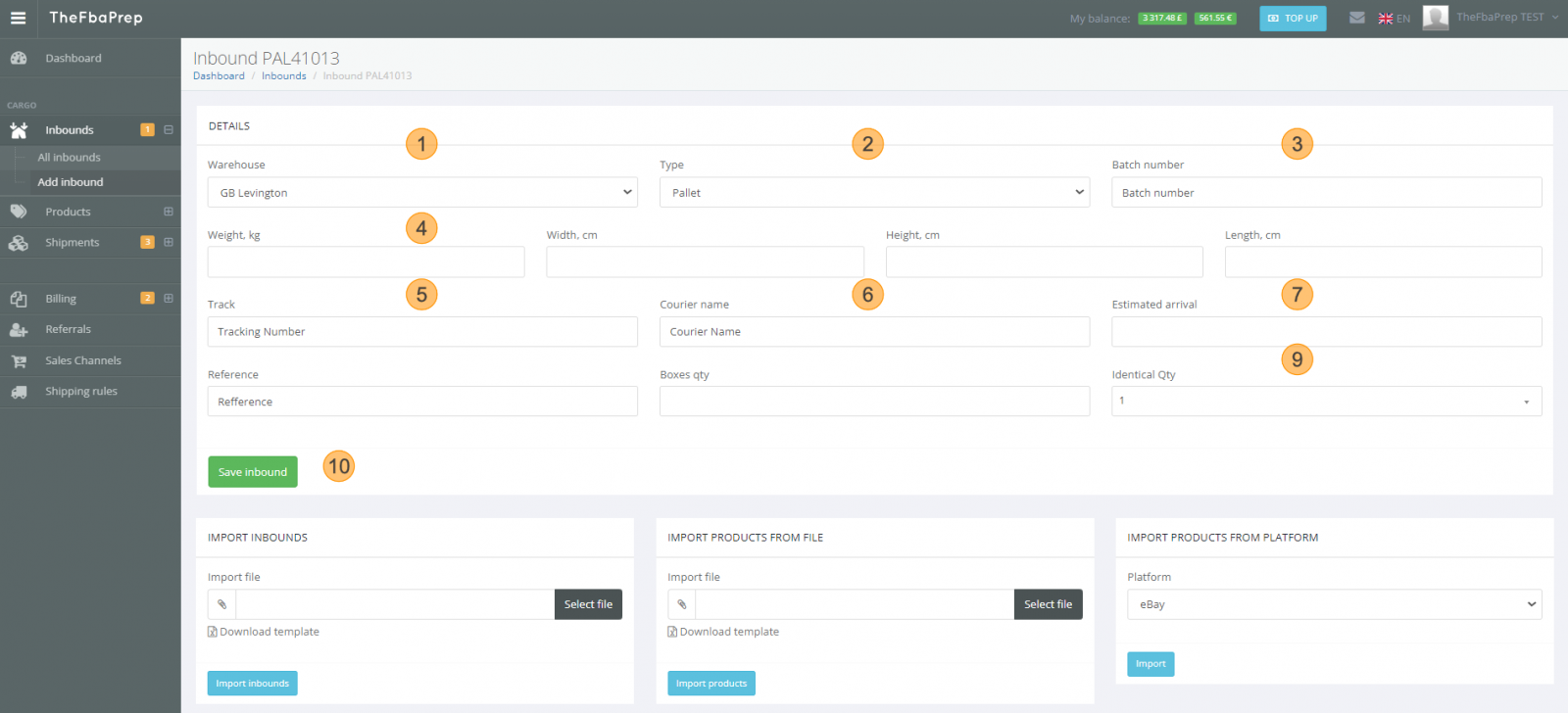
Depoya gelecek gönderilerinizi sisteme kolayca ekleyin; böylece depo varışa hazırlıklı olur. Şu adımları izleyin:
"Palet": Toplam kutu ve palet sayısını belirtin.
Girişi kaydedin
Gelen gönderinizi tüm bilgileri doldurmadan da kaydedebilirsiniz. Ancak bu durumda, ürün eklenmesi gerektiğini belirten bir uyarıyla birlikte gelen gönderi kaydı oluşturulur. Kaydı daha sonra "All Inbounds" bölümünde güncelleyip ürünleri ekleyebilirsiniz.
Tüm ürünlerinizin listesini, durumlarını ve diğer temel bilgileri görüntüleyin. Mevcut ürünler için gönderi oluşturabilir veya envanterinize yeni ürünler ekleyebilirsiniz.

Listenize yeni ürün eklemek için şu adımları izleyin:
Aktif, geçmiş ve beklemedeki gönderilerin bilgilerine buradan ulaşın. Gönderilen ve beklemedeki siparişlerin raporlarını indirebilirsiniz. Ayrıntılar için gönderinin "Gönderim kimliği" numarasına tıklayın.
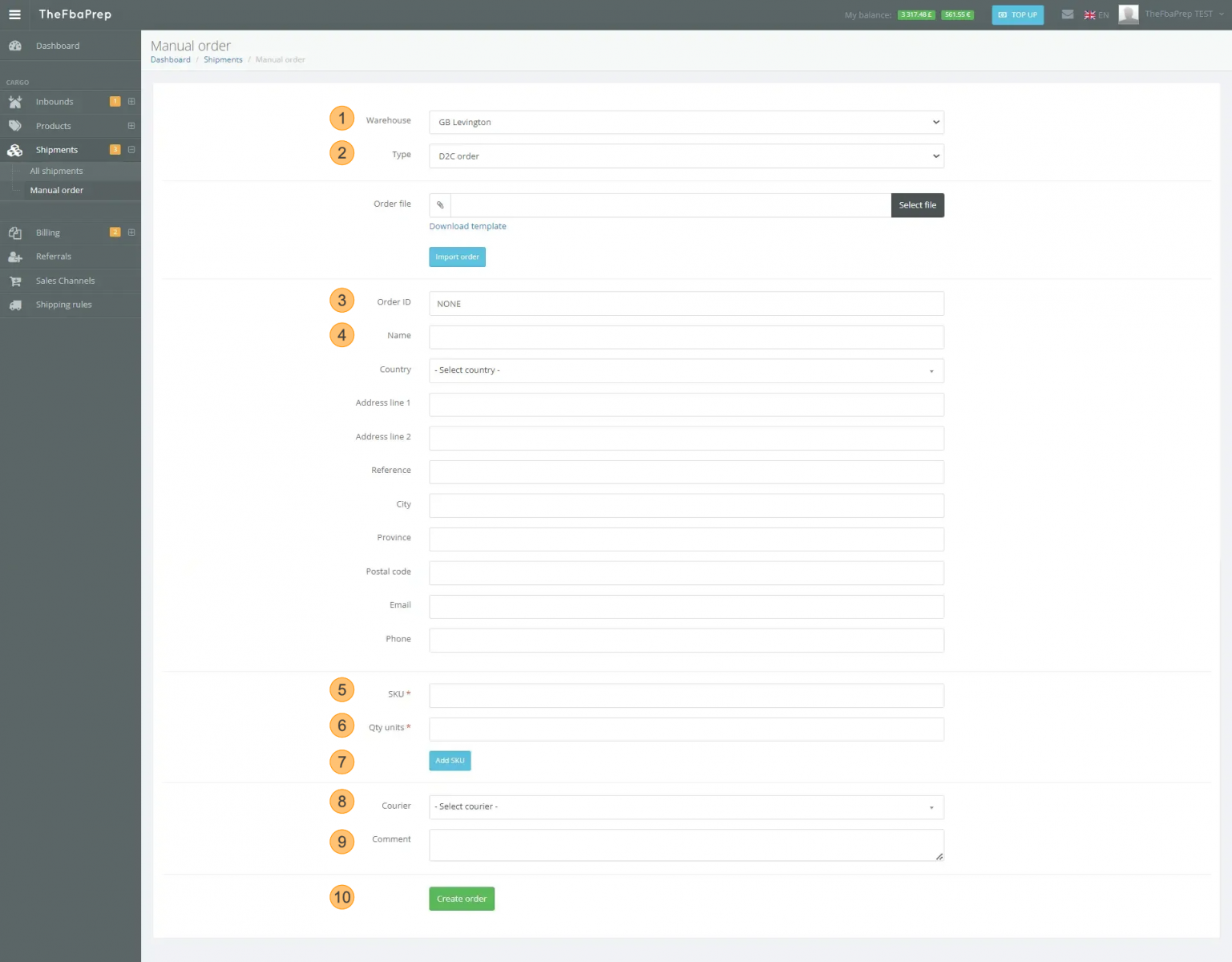
Manuel gönderim siparişlerini şu adımlarla oluşturun:
Bu rehberle sitemizde rahatça gezinebilir ve özelliklerini verimli şekilde kullanabilirsiniz. Başka sorunuz olursa "Yardım Masası" üzerinden ya da "Gösterge Paneli"ndeki mesajlaşma özelliğiyle bize yazabilirsiniz.