
Erste Schritte

Dashboard („Armaturenbrett“)

Diese Kurzanleitung hilft Ihnen, sich auf der Website von The FBA Prep zurechtzufinden. Hier verwalten Sie Ihren Bestand, erstellen Sendungen und verfolgen Bestellungen. Im „Armaturenbrett“ (Dashboard) sehen Sie Kontoinformationen, Wareneingänge und Produktdetails. Ausführliche Informationen zu den einzelnen Bereichen finden Sie über die angegebenen Links. Wenn Sie Unterstützung brauchen, wenden Sie sich an den „Helpdesk“.

Nach der Anmeldung landen Sie im „Armaturenbrett“ – der zentralen Stelle, an der Sie Ihr Konto und Ihre Services verwalten.
Erste Schritte

1. Allgemeine Informationen

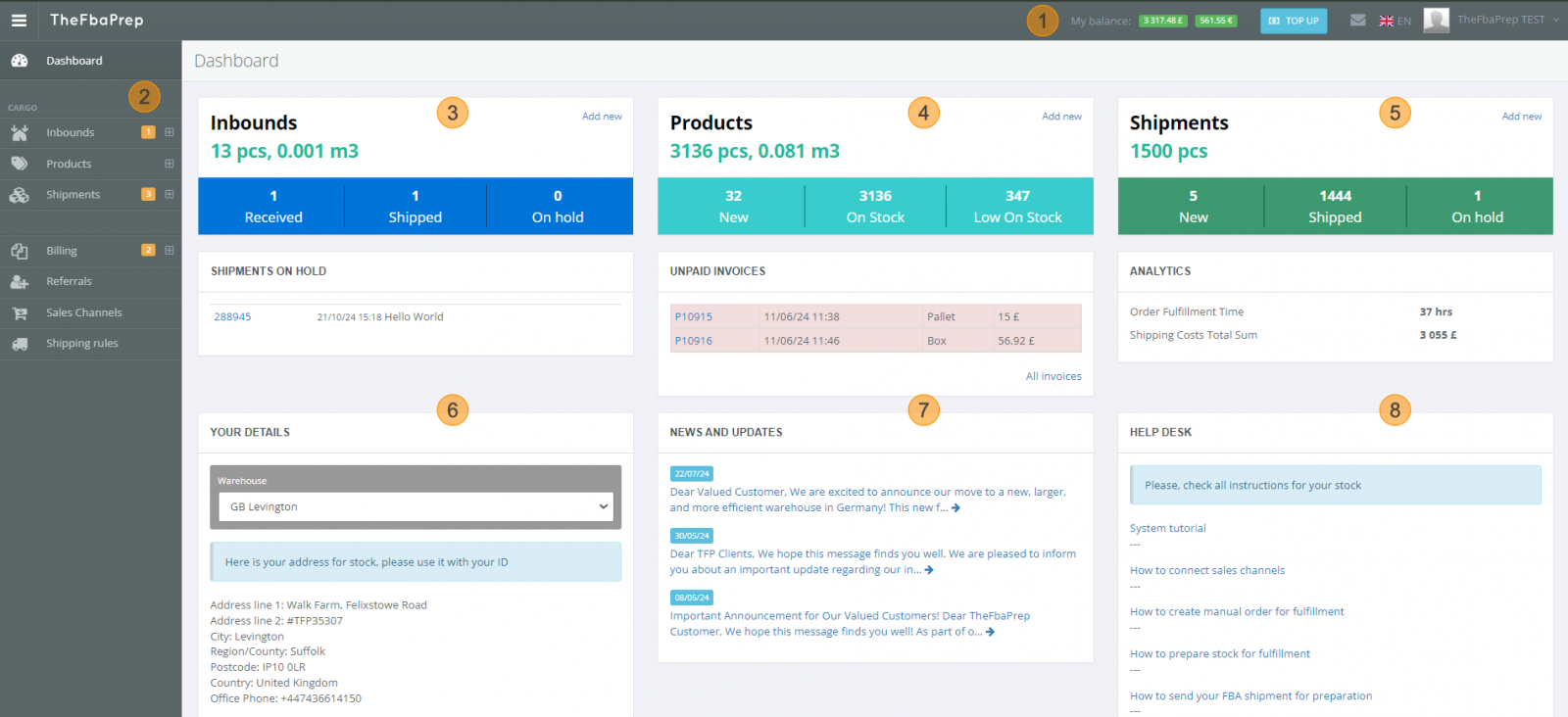
Oben im „Armaturenbrett“ finden Sie eine Übersicht Ihres Kontos mit aktiven Services, offenem Saldo und einem Schnelllink zum Aufladen Ihres Guthabens. Außerdem können Sie uns über das Nachrichtensymbol direkt kontaktieren, die Sprache der Website wechseln oder Ihre Profildaten aktualisieren.

2. Hauptmenü

Über das Hauptmenü erreichen Sie alle unsere Services, darunter Bestandsverwaltung, Fulfillment, FBA-Vorbereitung, Palettenservices und mehr. Es ist übersichtlich aufgebaut und leicht zu bedienen.

3. Informationen zu Wareneingängen

Dieser Bereich gibt Ihnen einen Überblick über alle Ihre Wareneingänge – mit Volumen sowie den Mengen, die eingegangen, versendet oder angehalten sind. Detaillierte Informationen sind jederzeit abrufbar, sodass Sie Ihre Wareneingänge vollständig im Blick behalten.

4. Informationen zu Produkten

Hier behalten Sie Ihre Produkte im Blick: erwartete neue Produkte, aktuelle Lagerbestände und Produkte mit niedrigem Bestand. Außerdem finden Sie Angaben zu offenen Rechnungen, einschließlich Fälligkeitsdatum, Art und Betrag.

5. Informationen zu Sendungen

Hier verfolgen Sie Ihre Sendungen. Der Bereich zeigt die Gesamtzahl der versendeten Produkte, neue Sendungen, die auf den Versand warten, sowie abgeschlossene und angehaltene Sendungen. Außerdem finden Sie Auswertungen zu Kosten, Versandzeiten und weiteren Kennzahlen.

6. Informationen zu Lagern

Hier finden Sie Details zu unseren Lagern und die Versandanweisungen. Wählen Sie das Lager, an das Sie Ihre Produkte senden möchten, und rufen Sie dessen vollständige Adresse ab – einschließlich Ihrer persönlichen TFP-Kontonummer, damit die Ware Ihnen korrekt zugeordnet wird.

7. Neuigkeiten und Updates

Hier bleiben Sie über aktuelle Neuigkeiten und Ankündigungen unseres Unternehmens auf dem Laufenden.

8. Helpdesk

Hier finden Sie ausführliche Informationen und Hilfestellungen zur Nutzung unserer Services.

Wareneingänge („Inbounds“)

In diesem Bereich verwalten Sie Ihre Wareneingänge – ob Container, Paletten, Kartons, Retouren oder Entfernungsaufträge.

Mehr zum Bereich „Armaturenbrett“ folgt in Kürze.


Alle Wareneingänge („All Inbounds“)

Hier sehen Sie eine vollständige Liste aller eingehenden Produkte mit ihrem aktuellen Status – einschließlich Warnungen und Aktionen, die Sie erledigen müssen. Von hier aus können Sie neue Wareneingänge anlegen oder Sendungen für vorhandene Produkte erstellen.
Wareneingang anlegen („Add Inbound“)

Erste Schritte — 2

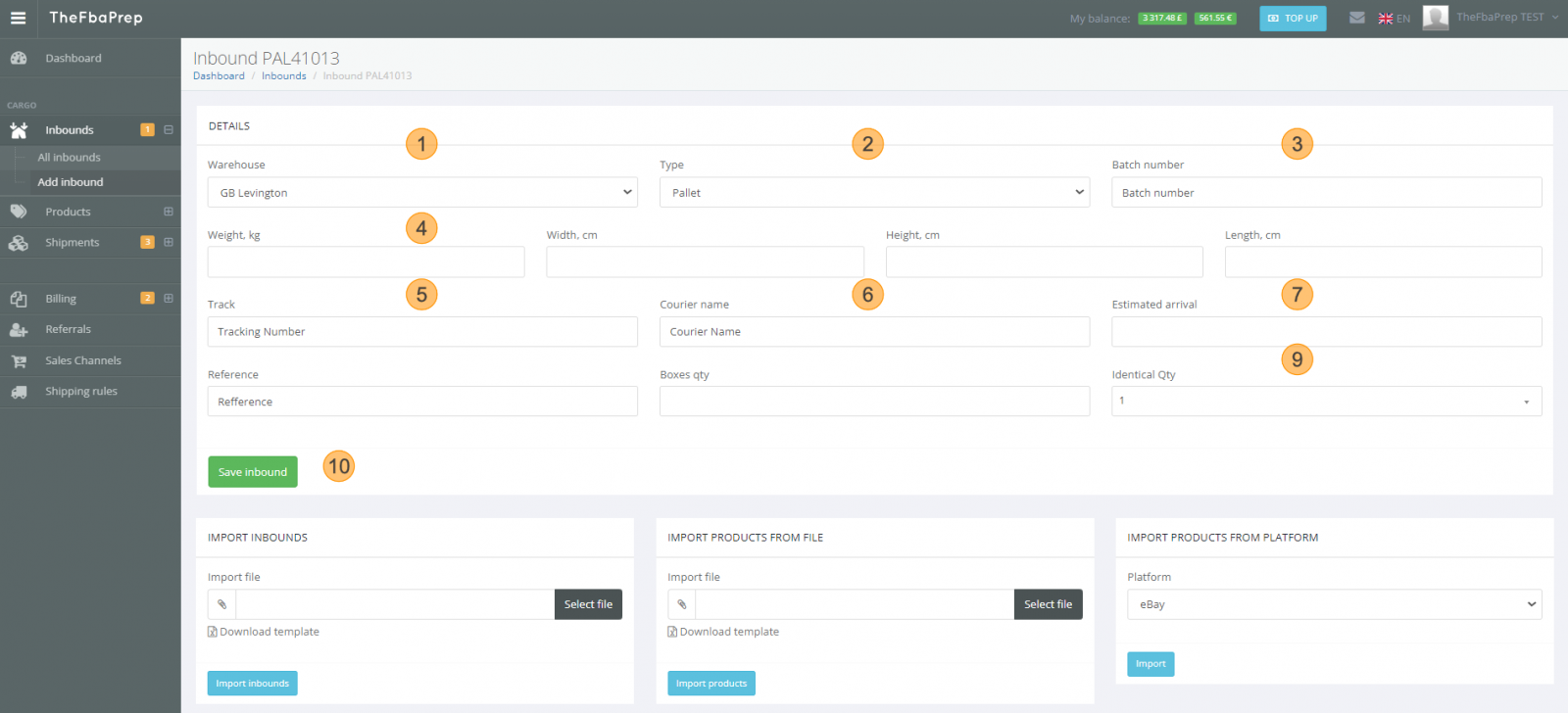
Melden Sie neue Wareneingänge ganz einfach in unserem System an, damit sich das Lager auf die Ankunft vorbereiten kann. So gehen Sie vor:

  1. „Lager auswählen“: Wählen Sie das Lager, an das Sie Ihre Produkte senden.
  2. Art des Wareneingangs: Geben Sie an, um welche Art von Lieferung es sich handelt (Container, Palette, Karton usw.), damit sich das Lager auf die Annahme vorbereiten kann.
  3. Chargennummer: Geben Sie die Chargennummer Ihrer Sendung ein.
  4. Gewicht und Abmessungen: Geben Sie Gewicht und Abmessungen genau an – sie werden für die Berechnung der Lagerkosten benötigt.
  5. Tracking-Nummer: Geben Sie die Tracking-Nummer Ihrer Sendung ein.
  6. Kurier: Geben Sie an, welcher Kurierdienst Ihre Sendung zustellt.
  7. ETA: Geben Sie die voraussichtliche Ankunftszeit an, damit das Lager entsprechend planen kann.
  8. Referenz: Fügen Sie eine Referenz für Ihren Wareneingang hinzu.
  9. Weitere Schritte: Je nach Typ unterschiedlich – siehe Informationen unten.
  10. Wareneingang speichern

Weitere Schritte für bestimmte Wareneingangstypen:

  • Palette: Geben Sie die Gesamtzahl der Kartons und Paletten an.

  • Karton: Geben Sie die Anzahl identischer Kartons an.
  • Container: Wählen Sie die Containergröße und die Verpackungsart (palettiert oder lose Kartons).
  • Entfernungsauftrag: Geben Sie die Amazon-Referenz des Entfernungsauftrags an.
  • Retoure: Keine weiteren Schritte erforderlich.

Wareneingang speichern

Sie können Ihren Wareneingang speichern, ohne alle Angaben auszufüllen. Dann wird allerdings ein Wareneingang mit dem Hinweis angelegt, dass noch Produkte hinzugefügt werden müssen. Sie können ihn später im Bereich „All Inbounds“ bearbeiten und die Produkte dort ergänzen.

Mehr zum Bereich „Inbounds“ folgt in Kürze.


Alle Produkte („All products“)

Hier sehen Sie eine Liste aller Ihrer Produkte mit Status und weiteren wichtigen Angaben. Sie können Sendungen für vorhandene Produkte erstellen oder neue Produkte zu Ihrem Bestand hinzufügen.

Produkte hinzufügen

Erste Schritte — 3

So fügen Sie neue Produkte zu Ihrer Liste hinzu:

  1. „Lager auswählen“: Wählen Sie das Lager, an das die Produkte geliefert werden.
  2. „SKU hinzufügen“: Fügen Sie eine neue SKU (Stock Keeping Unit) hinzu, wählen Sie eine gespeicherte SKU aus oder legen Sie eine Regel zur Erzeugung von SKUs an. Wenn Sie keine SKU haben, machen Sie Angaben, anhand derer wir das Produkt unterscheiden können.
  3. Produkttitel: Geben Sie den Produkttitel ein – er erscheint auf dem FNSKU-Etikett.
  4. Farbe, Größe, Variante: Geben Sie gegebenenfalls Farbe, Größe und Variante des Produkts an.
  5. Wert: Wert eines einzelnen Produkts.
  6. Menge: Geben Sie die Menge des Produkts an.
  7. Chargennummer: Geben Sie die Chargennummer des Produkts ein.
  8. Abmessungen: Geben Sie die Abmessungen des Produkts an.
  9. HS-Code: Wenn Sie ins Ausland versenden, geben Sie den HS-Code (Harmonisiertes System) an.
  10. Ablaufdatum: Geben Sie gegebenenfalls das Ablaufdatum des Produkts ein.
  11. Produkt-URL: Geben Sie die URL Ihrer Produktseite an.
  12. Produkttyp: Geben Sie an, um welche Art von Produkt es sich handelt (z. B. Bekleidung, Elektronik, Sportausrüstung).
  13. Vorbereitungstyp: Wählen Sie die erforderliche Vorbereitung, z. B. Luftpolsterfolie oder Polybeutel.
  14. Einheitsgröße: Geben Sie die Einheitsgröße für die Vorbereitung an (Einzelartikel, Bündel, kleiner Artikel, großer Artikel).
  15. Zusätzliche Angaben: Ergänzen Sie alle weiteren relevanten Informationen zum Produkt.
  16. Produkt speichern

Mehr zum Bereich „Produkte“ folgt in Kürze.


Alle Sendungen („All shipments“)

Hier finden Sie Informationen zu aktiven, vergangenen und angehaltenen Sendungen. Sie können Berichte zu versendeten und angehaltenen Bestellungen herunterladen. Klicken Sie auf eine Sendungs-ID, um die Details anzuzeigen.
Manuelle Bestellung

Erste Schritte — 4

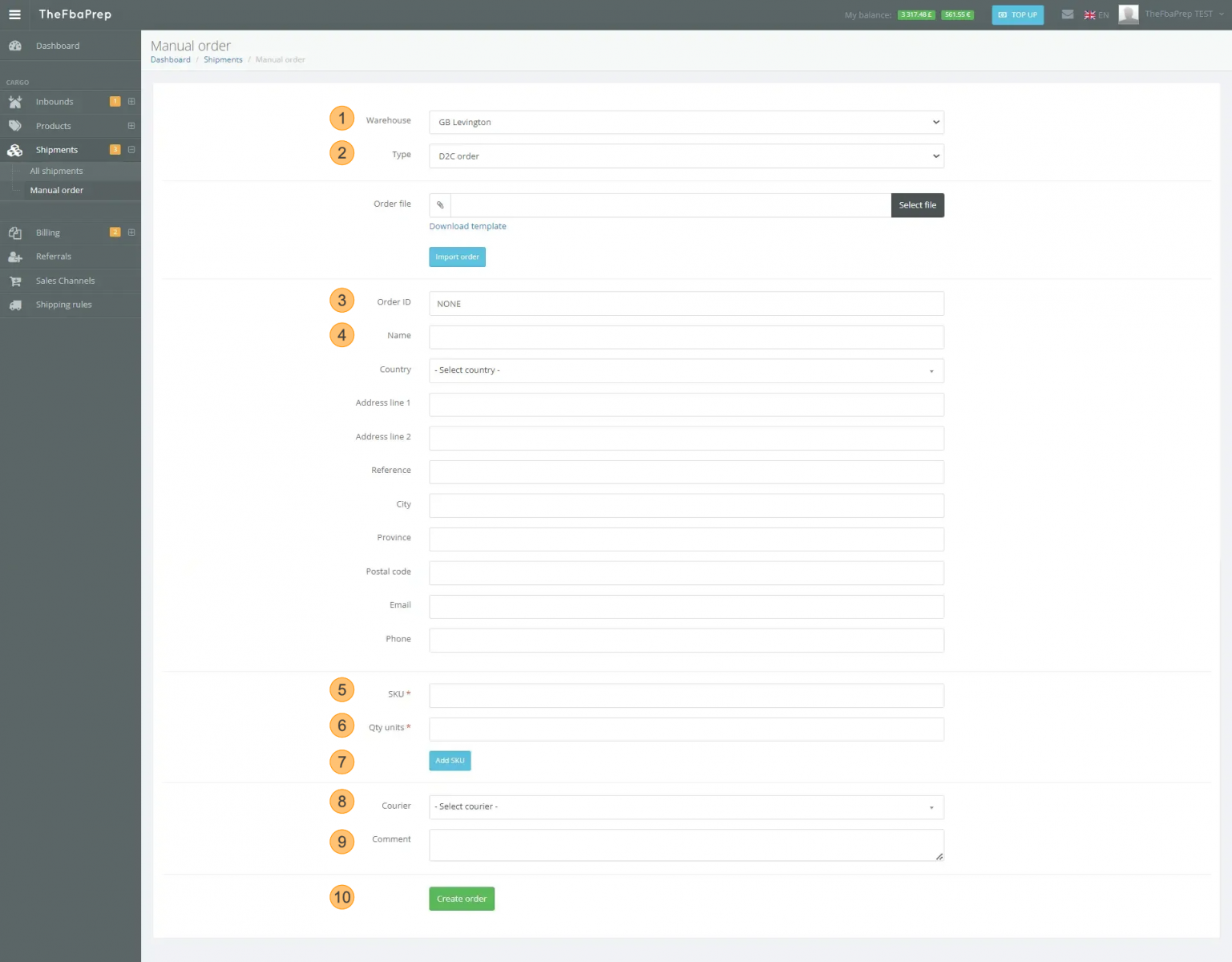
So erstellen Sie einen manuellen Versandauftrag:

  1. „Lager auswählen“: Wählen Sie das Lager, in dem die Produkte gelagert sind.
  2. Versandart: Wählen Sie die Art der Sendung (D2C, FBA Shipment, Pallet Forwarding, Box Forwarding, B2B Order).
  3. „Bestell-ID“: Geben Sie Ihre eigene Bestell-ID als Referenz ein.
  4. Versandinformationen: Geben Sie Name, Land, Adresse, E-Mail-Adresse und Telefonnummer des Empfängers an.
  5. SKU: Geben Sie die korrekte SKU des Produkts ein, das Sie versenden möchten.
  6. Menge: Geben Sie die zu versendende Menge an.
  7. „SKU hinzufügen“: Fügen Sie der Sendung bei Bedarf weitere SKUs hinzu.
  8. „Kurier auswählen“: Wählen Sie einen der verfügbaren Kurierdienste.
  9. Kommentare hinzufügen: Hinterlassen Sie besondere Anweisungen oder Kommentare für das Lager.
  10. „Ordnung schaffen“: Senden Sie Ihre Bestellung ab.

Mit dieser Anleitung sollten Sie sich auf unserer Website gut zurechtfinden und ihre Funktionen effektiv nutzen können. Wenn Sie weitere Fragen haben, wenden Sie sich gerne über den „Helpdesk“ oder die Nachrichtenfunktion im „Armaturenbrett“ an uns.

Mehr zum Bereich „Sendungen“ folgt in Kürze.

Wir verwenden Cookies, um Ihre Nutzung unserer Website zu verbessern. Wenn Sie weiter surfen möchten, akzeptieren Sie bitte unsere Cookie-Richtlinie. Mehr erfahren Verstanden!