
Per iniziare

Dashboard

Questa breve guida ti aiuta a orientarti nel sito di The FBA Prep, dove puoi gestire il tuo inventario, creare spedizioni e tracciare gli ordini. Nella Dashboard trovi le informazioni sull'account, le spedizioni in entrata e i dettagli dei prodotti. Per approfondire ogni sezione, clicca sui link indicati. Se ti serve aiuto, contattaci dalla sezione "Assistenza"

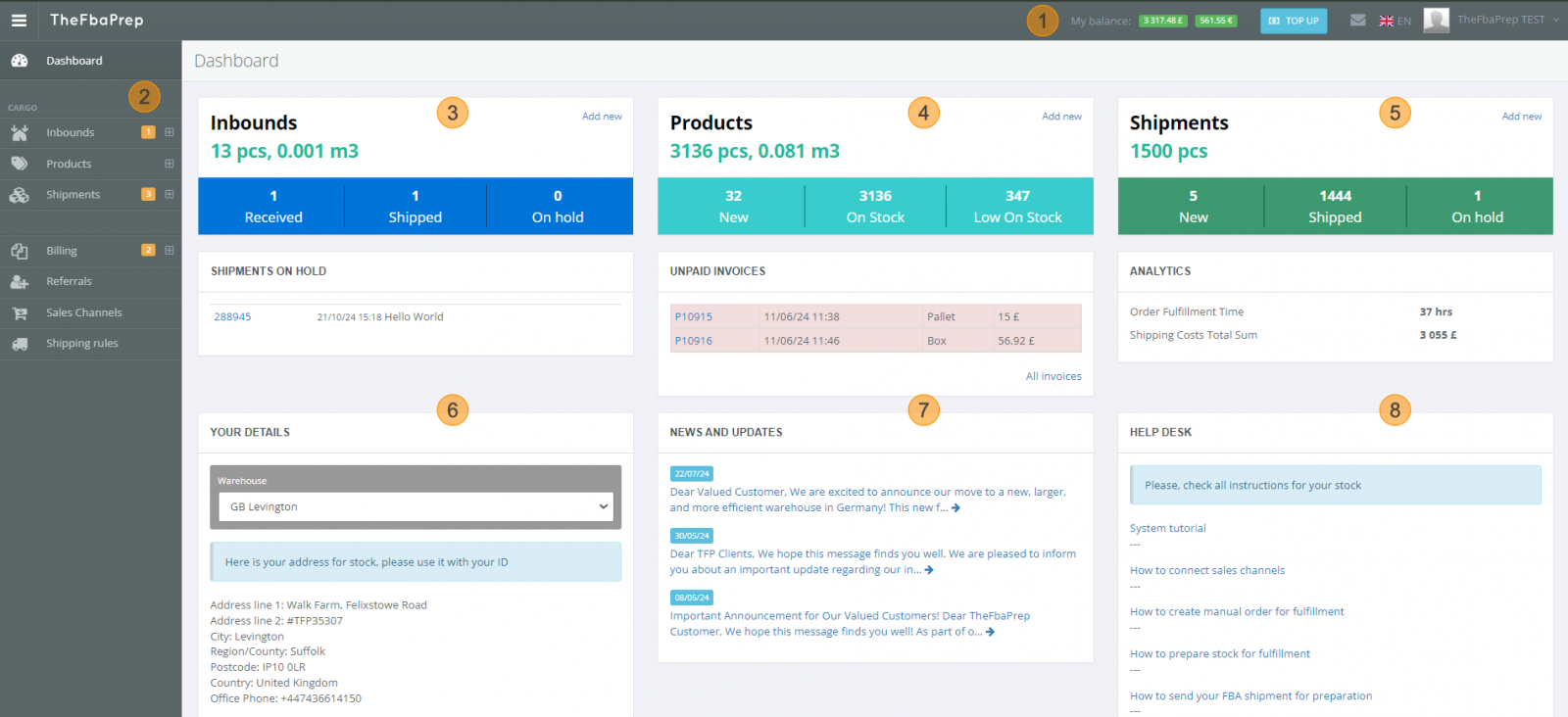
Dopo l'accesso si apre la Dashboard, da cui gestisci il tuo account e i servizi.
Per iniziare

1. Informazioni generali

Nella parte superiore della Dashboard trovi un riepilogo del tuo account: servizi attivi, saldo da pagare e un link rapido per ricaricare il saldo. Da qui puoi anche contattarci con l'icona dei messaggi, cambiare la lingua del sito o aggiornare i dati del tuo profilo.

2. Menu principale

Il menu principale dà accesso rapido a tutti i nostri servizi, tra cui gestione dello stock, fulfillment, preparazione FBA, servizi per pallet e altro ancora. È pensato per essere intuitivo e facile da usare.

3. Informazioni sulle spedizioni in entrata

Questa sezione offre una panoramica di tutte le tue spedizioni in entrata: volume, totale ricevuto, spedito e in sospeso. Per ogni voce sono disponibili i dettagli, così hai un quadro completo della tua logistica in entrata.

4. Informazioni sui prodotti

Questa sezione ti tiene aggiornato sui tuoi prodotti: mostra i nuovi prodotti in arrivo, i livelli di stock attuali e i prodotti in esaurimento. Trovi anche i dettagli delle fatture non pagate, con scadenze, tipologie e importi.

5. Informazioni sulle spedizioni

Tieni sotto controllo le tue spedizioni. Questa sezione mostra il numero totale di prodotti spediti, le nuove spedizioni in attesa di invio, quelle completate e quelle in sospeso. Trovi anche analisi su costi, tempi di spedizione e altri indicatori utili.

6. Informazioni sui magazzini

Qui trovi i dettagli sui nostri magazzini e le istruzioni di spedizione. Puoi selezionare il magazzino a cui vuoi spedire i prodotti e consultarne l'indirizzo completo, incluso il tuo numero account TFP personale, che serve ad assegnare correttamente la merce.

7. Novità e aggiornamenti

In questa sezione trovi le ultime notizie e gli annunci della nostra azienda.

8. Assistenza

Qui trovi informazioni e risorse complete per usare al meglio i nostri servizi.

Spedizioni in entrata

Questa sezione ti permette di gestire le spedizioni in entrata: container, pallet, scatole, resi o resi FBA.

Presto altre informazioni sulla sezione Dashboard.


Tutte le spedizioni in entrata

Visualizza l'elenco completo dei prodotti in entrata e il loro stato attuale. Puoi vedere anche eventuali avvertenze o azioni richieste da parte tua. Da qui puoi creare nuovi ordini in entrata o spedizioni per i prodotti già presenti.
Aggiungere una spedizione in entrata

Per iniziare — 2

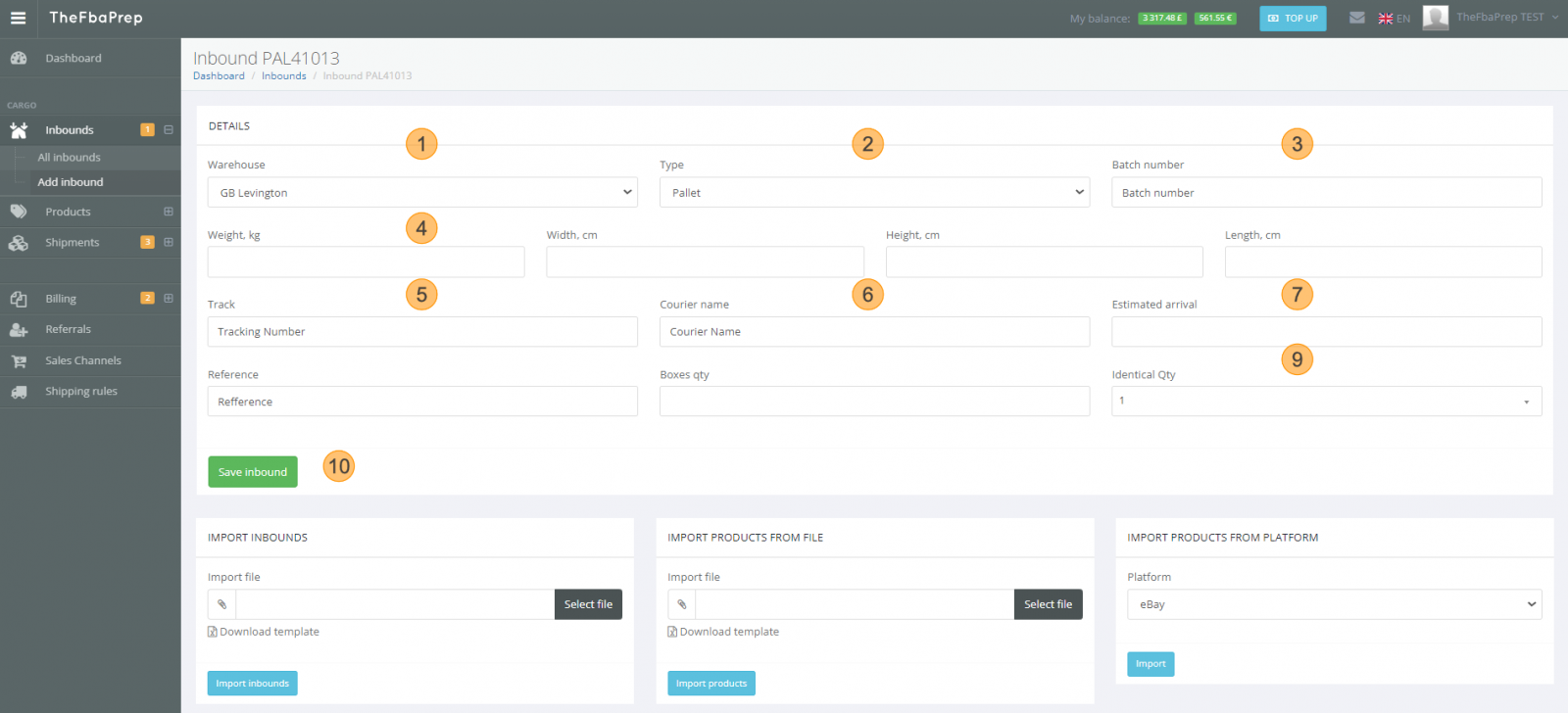
Registra nel sistema le nuove spedizioni in entrata, così il magazzino sarà pronto a riceverle. Segui questi passaggi:

  1. Selezionare il magazzino: scegli il magazzino a cui spedisci i prodotti.
  2. Tipo di spedizione in entrata: indica il tipo di spedizione (container, pallet, scatola, ecc.), così il magazzino potrà prepararsi a riceverla.
  3. Numero di lotto: inserisci il numero di lotto della spedizione.
  4. Peso e dimensioni: indica peso e dimensioni esatti, necessari per calcolare lo stoccaggio.
  5. Numero di tracking: inserisci il numero di tracking della spedizione.
  6. Nome del corriere: indica il corriere che gestisce la spedizione.
  7. ETA: indica la data di arrivo prevista, così il magazzino può organizzarsi.
  8. Riferimento: aggiungi un riferimento per la spedizione in entrata.
  9. Passaggi aggiuntivi: variano in base al tipo, vedi le informazioni qui sotto.
  10. Salva la spedizione in entrata

Passaggi aggiuntivi per tipi specifici di spedizione in entrata:

  • Pallet: indica il numero totale di scatole e di pallet.

  • Box: indica il numero di box identici.
  • Container: seleziona la dimensione del container e il tipo di carico (su pallet o a scatole sfuse).
  • Reso FBA: indica il riferimento Amazon del reso.
  • Reso: non sono richiesti passaggi aggiuntivi.

Salva la spedizione in entrata

Puoi salvare la spedizione in entrata anche senza compilare tutti i dettagli. In questo caso, però, l'ordine in entrata verrà creato con un avviso che ti ricorda di aggiungere i prodotti. Potrai aggiornare l'ordine e aggiungere i prodotti in seguito dalla sezione "All Inbounds".

Presto altre informazioni sulla sezione spedizioni in entrata.


Tutti i prodotti

Visualizza l'elenco di tutti i tuoi prodotti, il loro stato e le altre informazioni essenziali. Puoi creare spedizioni per i prodotti esistenti o aggiungerne di nuovi all'inventario.

Aggiungere prodotti

Per iniziare — 3

Aggiungi nuovi prodotti al tuo elenco seguendo questi passaggi:

  1. Selezionare il magazzino: scegli il magazzino in cui arriveranno i prodotti.
  2. Aggiungere SKU: aggiungi un nuovo SKU (Stock Keeping Unit), scegline uno tra quelli salvati o crea una regola per generare gli SKU. Se non hai uno SKU, fornisci informazioni che ci aiutino a distinguere il prodotto.
  3. Titolo del prodotto: inserisci il titolo del prodotto, che comparirà sull'etichetta FNSKU.
  4. Colore, Misura, Variante: indica colore, misura e variante del prodotto, se applicabili.
  5. Valore: valore del singolo prodotto.
  6. Quantità: indica la quantità del prodotto.
  7. Numero di lotto: inserisci il numero di lotto del prodotto.
  8. Dimensioni: indica le dimensioni del prodotto.
  9. Codice doganale: se spedisci all'estero, indica il codice HS (Harmonized System Code).
  10. Data di scadenza: inserisci la data di scadenza del prodotto, se presente.
  11. URL del prodotto: inserisci il link alla pagina del tuo prodotto.
  12. Tipo di prodotto: indica la tipologia del prodotto (ad es. abbigliamento, elettronica, articoli sportivi).
  13. Tipo di preparazione: seleziona la preparazione richiesta, ad esempio pluriball o imbustamento in sacchetti di plastica.
  14. Dimensione dell'unità: indica la dimensione dell'unità per la preparazione (unità singola, bundle, articolo piccolo, articolo grande).
  15. Dati aggiuntivi: aggiungi qualsiasi altra informazione utile sul prodotto.
  16. Salva il prodotto

Presto altre informazioni sulla sezione prodotti.


Tutte le spedizioni

Consulta le informazioni sulle spedizioni attive, passate e in sospeso. Puoi scaricare i rapporti degli ordini spediti e di quelli in sospeso. Clicca sull'ID di una spedizione per vederne i dettagli.
Ordine manuale

Per iniziare — 4

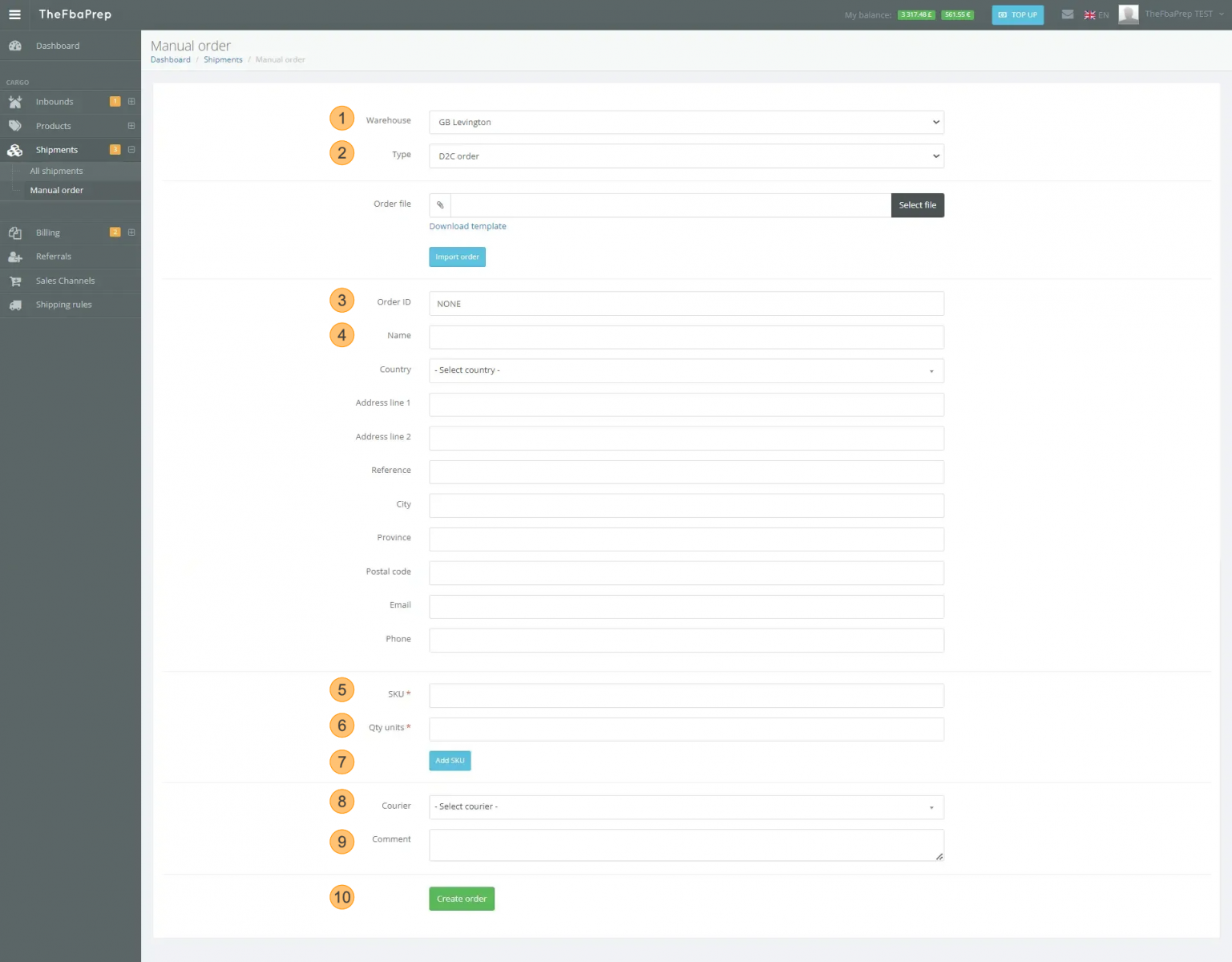
Per creare un ordine di spedizione manuale, segui questi passaggi:

  1. "Selezionare il magazzino": scegli il magazzino in cui si trovano i prodotti.
  2. Tipo di spedizione: seleziona il tipo di spedizione (D2C, FBA Shipment, Pallet Forwarding, Box Forwarding, B2B Order).
  3. "ID ordine": inserisci il tuo ID ordine di riferimento.
  4. Dati di spedizione: indica nome, paese, indirizzo, email e numero di telefono del destinatario.
  5. SKU: inserisci lo SKU corretto del prodotto da spedire.
  6. Quantità: indica la quantità da spedire.
  7. "Aggiungere SKU": se serve, aggiungi altri SKU alla spedizione.
  8. "Selezionare il corriere": scegli tra i corrieri disponibili.
  9. "Commenti": aggiungi eventuali istruzioni speciali o note per il magazzino.
  10. "Creare un ordine": invia l'ordine.

Con questa guida hai tutto ciò che serve per orientarti sul nostro sito e usarne al meglio le funzioni. Per qualsiasi altra domanda, scrivici dalla sezione "Assistenza" o tramite i messaggi nella "Dashboard".

Presto altre informazioni sulla sezione spedizioni.

Utilizziamo i cookie per migliorare la tua esperienza sul nostro sito. Per continuare a navigare, accetta la nostra Informativa sui cookie. Leggi di più Ricevuto!