
Premiers pas

« Dashboard » (tableau de bord)

Ce guide rapide vous aide à vous repérer sur le site The FBA Prep. Vous pouvez y gérer votre stock, créer des expéditions et suivre vos commandes. Le « Dashboard » regroupe les informations de votre compte, vos envois entrants et le détail de vos produits. Pour en savoir plus sur chaque section, cliquez sur les liens proposés. Besoin d'aide ? Contactez le « Service d'assistance »

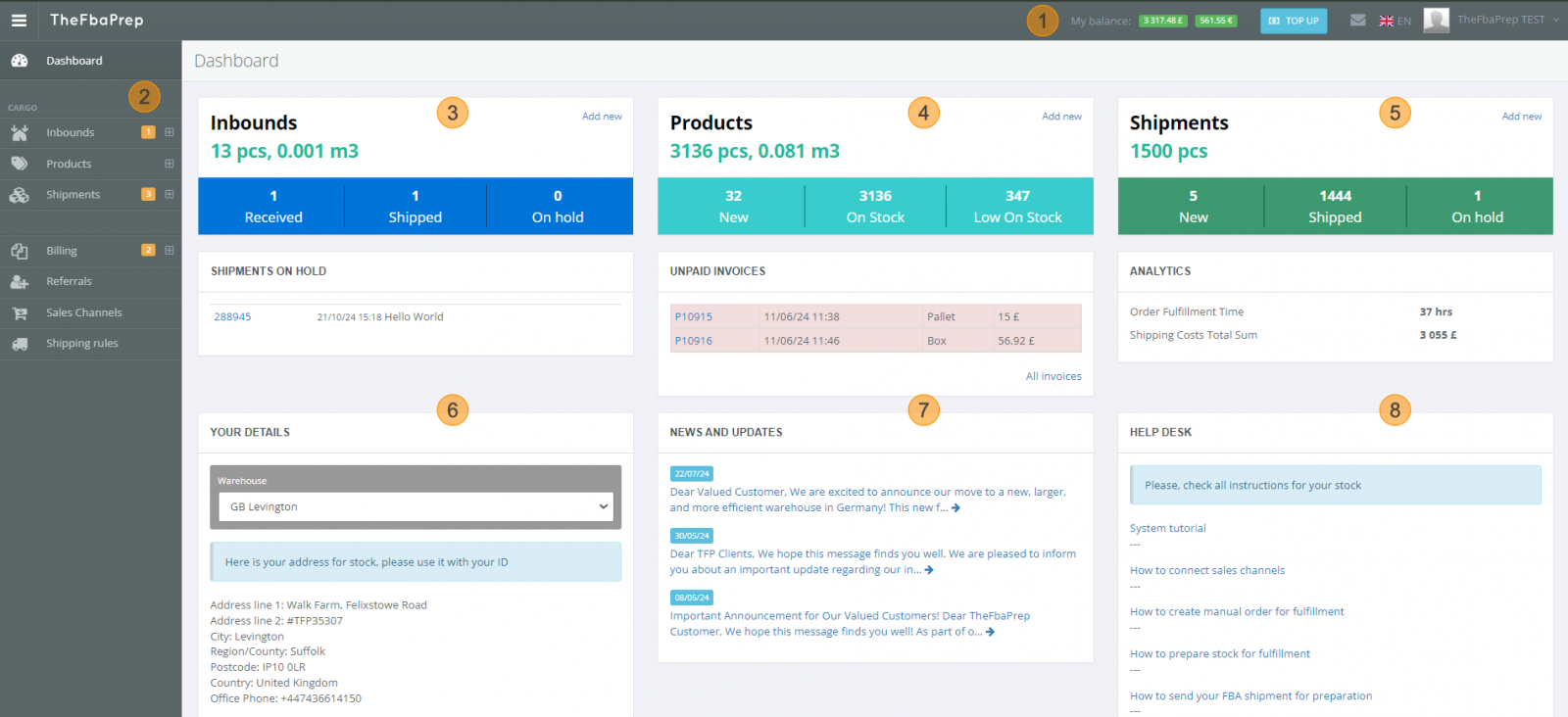
Dès votre connexion, vous arrivez sur le « Dashboard », le point central pour gérer votre compte et vos services.
Premiers pas

1. Informations générales

En haut du « Dashboard », vous trouvez un résumé de votre compte : services actifs, solde dû et lien rapide pour recharger votre compte. Vous pouvez aussi nous contacter facilement via l'icône de message, changer la langue du site ou mettre à jour les informations de votre profil.

2. Menu principal

Le menu principal donne accès à tous nos services : gestion des stocks, fulfillment, préparation FBA, services palettes, etc. Il est conçu pour être simple et intuitif.

3. Envois entrants

Cette section donne une vue d'ensemble de tous vos envois entrants : volume, quantités reçues, expédiées et en suspens. Le détail de chaque envoi reste accessible pour suivre précisément vos arrivages.

4. Produits

Cette section vous tient informé de l'état de vos produits : nouveaux produits attendus, niveaux de stock actuels et produits bientôt en rupture. Vous y trouverez aussi le détail des factures impayées, avec leurs échéances, leurs types et leurs montants.

5. Expéditions

Suivez facilement vos expéditions. Cette section affiche le nombre total de produits expédiés, les nouvelles expéditions en attente d'envoi, les expéditions terminées et celles en suspens. Vous y trouverez aussi des statistiques sur les coûts, les délais d'expédition et d'autres indicateurs utiles.

6. Entrepôts

Retrouvez ici les informations sur nos entrepôts et les instructions d'envoi. Choisissez l'entrepôt où vous souhaitez envoyer vos produits pour afficher son adresse complète, avec votre numéro de compte TFP unique, qui permet d'attribuer correctement vos marchandises.

7. Actualités

Suivez dans cette section les dernières actualités et annonces de notre entreprise.

8. Service d'assistance

Retrouvez toutes les informations et ressources utiles pour bien utiliser nos services.

« Inbounds » (envois entrants)

Cette section vous permet de gérer vos envois entrants : conteneurs, palettes, cartons, retours ou retraits.

En savoir plus sur la section « Dashboard » : bientôt disponible.


« All inbounds »

Consultez la liste complète de vos produits entrants et leur statut actuel. Vous y voyez aussi les avertissements et les actions qui vous sont demandées. Depuis cette page, vous pouvez créer de nouvelles réceptions ou des envois pour des produits existants.
Ajouter une réception

Premiers pas — 2

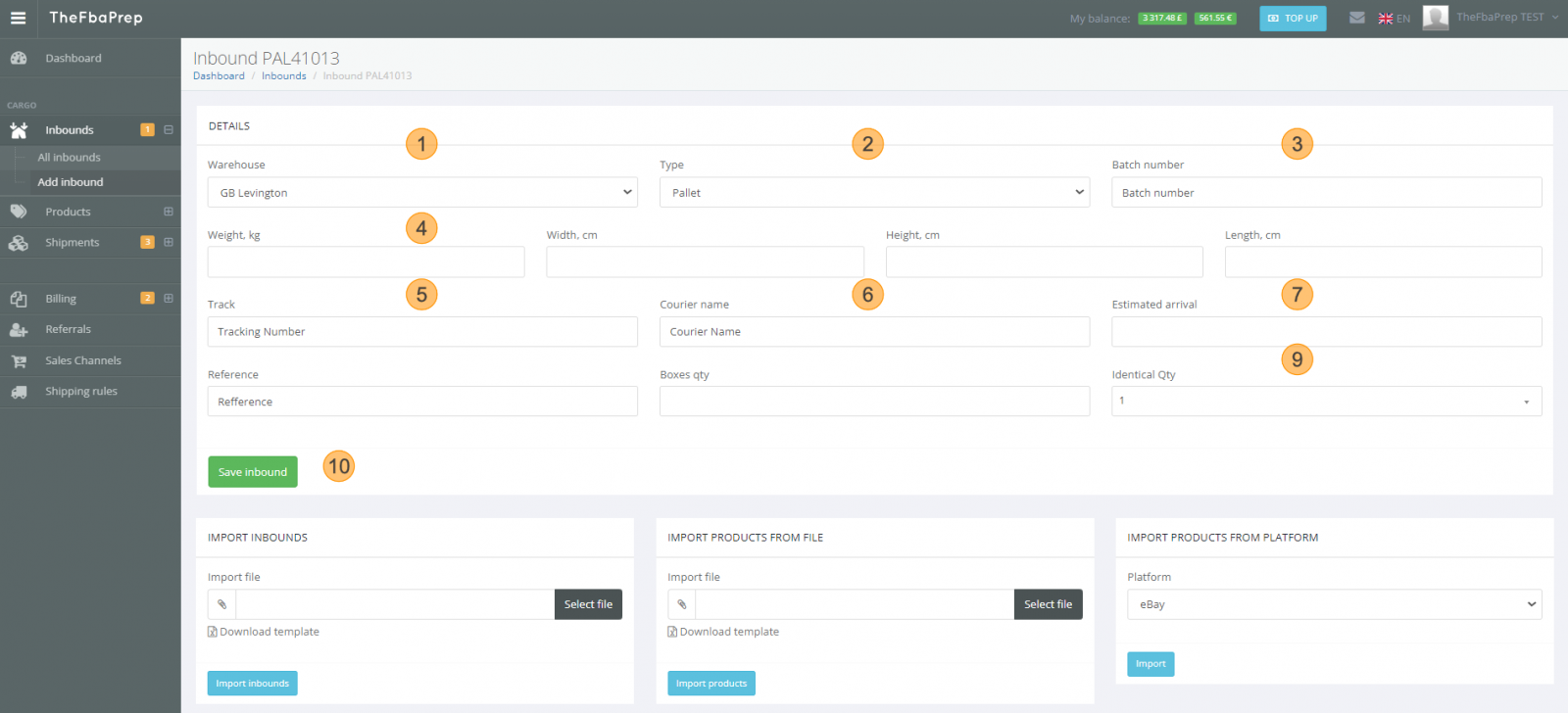
Enregistrez facilement vos nouvelles réceptions dans notre système pour que l'entrepôt soit prêt à les accueillir. Voici les étapes à suivre :

  1. « Select warehouse » : Choisissez l'entrepôt vers lequel vous expédiez vos produits.
  2. Type de réception : Indiquez le type d'envoi (conteneur, palette, carton, etc.) pour que l'entrepôt soit prêt à le réceptionner.
  3. Numéro de lot : Saisissez le numéro de lot de votre envoi.
  4. Poids et dimensions : Indiquez le poids et les dimensions exacts : ils servent au calcul du stockage.
  5. « Numéro de suivi » : Saisissez le numéro de suivi de votre envoi.
  6. Transporteur (« Courrier ») : Indiquez le transporteur qui achemine votre envoi.
  7. ETA : Indiquez la date d'arrivée prévue pour que l'entrepôt puisse s'organiser.
  8. Référence (« Lien ») : Ajoutez une référence à votre réception.
  9. Étapes supplémentaires : Elles varient selon le type de réception (voir ci-dessous).
  10. Sauvegardez votre réception

Étapes supplémentaires selon le type de réception :

  • « Palette » : Indiquez le nombre total de cartons et de palettes.

  • Carton : Indiquez le nombre de cartons identiques (« Identical Boxes »).
  • Conteneur : Sélectionnez la taille du conteneur et le type de chargement (sur palettes ou cartons en vrac).
  • Retrait de stock : Indiquez la référence Amazon du retrait.
  • Retour : Aucune étape supplémentaire n'est nécessaire.

Sauvegardez la réception

Vous pouvez enregistrer votre réception sans remplir tous les détails. La réception sera alors créée avec un avertissement indiquant qu'il faut ajouter des produits. Vous pourrez la modifier et ajouter les produits plus tard dans la section « All inbounds ».

Plus de détails sur la section des réceptions seront bientôt disponibles.


Tous les produits

Consultez la liste de tous vos produits, avec leur statut et les autres informations essentielles. Vous pouvez créer des envois pour les produits existants ou ajouter de nouveaux produits à votre stock.

Ajouter des produits

Premiers pas — 3

Pour ajouter de nouveaux produits à votre liste, suivez ces étapes :

  1. « Select warehouse » : Choisissez l'entrepôt où les produits seront livrés.
  2. « Add SKU » : Ajoutez un nouveau SKU (Stock Keeping Unit, unité de gestion de stock), choisissez-en un parmi vos SKU enregistrés ou créez une règle de génération des SKU. Si vous n'avez pas de SKU, donnez-nous des informations qui nous permettront d'identifier le produit.
  3. Titre du produit : Saisissez le titre du produit ; il figurera sur l'étiquette FNSKU.
  4. « Couleur », « Taille », « Variante » : Précisez la couleur, la taille et la variante du produit, le cas échéant.
  5. « Valeur » : Valeur unitaire du produit.
  6. Quantité : Indiquez la quantité de produits.
  7. Numéro de lot : Saisissez le numéro de lot du produit.
  8. Dimensions : Indiquez les dimensions du produit.
  9. « HS code » : En cas d'expédition à l'étranger, indiquez le code HS (code du Système harmonisé).
  10. Date de péremption : Saisissez la date de péremption du produit, le cas échéant.
  11. URL du produit : Indiquez l'adresse de la page de votre produit.
  12. Type de produit : Précisez le type de produit (par exemple vêtements, électronique, articles de sport).
  13. Type de préparation : Sélectionnez la préparation requise, par exemple film à bulles ou mise sous sachet plastique.
  14. « Taille de l'unité » : Indiquez le format de l'unité pour la préparation (unité seule, lot, petit article, grand article).
  15. Informations complémentaires : Ajoutez toute autre information utile sur le produit.
  16. Sauvegardez votre produit

Plus de détails sur la section des produits seront bientôt disponibles.


Tous les envois

Retrouvez les informations sur vos envois en cours, vos envois passés et les envois en attente. Vous pouvez télécharger des rapports sur les commandes expédiées et en attente. Cliquez sur un « ID de départ » pour afficher le détail de l'envoi.
Commande manuelle (« Manual order »)

Premiers pas — 4

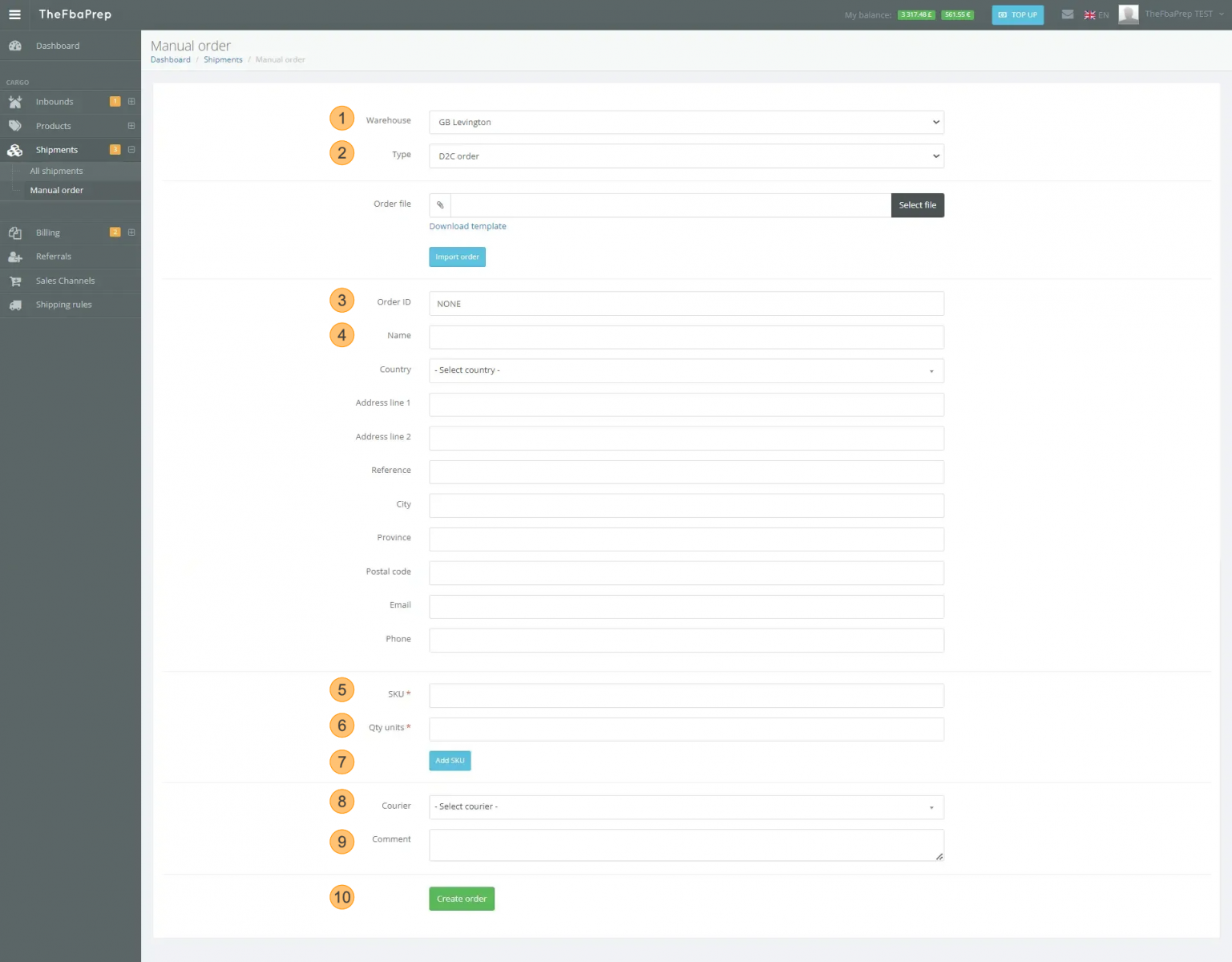
Pour créer manuellement une commande d'expédition, suivez ces étapes :

  1. « Select warehouse » : Choisissez l'entrepôt où sont stockés les produits.
  2. Type d'envoi : Sélectionnez le type d'envoi (D2C, FBA Shipment, Pallet Forwarding, Box Forwarding, B2B Order).
  3. « ID de la commande » : Saisissez votre numéro de commande de référence.
  4. Informations de livraison : Indiquez le nom du destinataire, le pays, l'adresse, l'e-mail et le numéro de téléphone.
  5. SKU : Saisissez le SKU exact du produit à expédier.
  6. Quantité : Indiquez la quantité à expédier.
  7. « Add SKU » : Ajoutez d'autres SKU à votre envoi si nécessaire.
  8. « Select courier » : Choisissez l'un des transporteurs proposés.
  9. Commentaires (« Comments ») : Ajoutez des instructions particulières ou des commentaires pour l'entrepôt.
  10. « Create order » : Validez votre commande.

Ce guide complet devrait vous permettre de vous repérer sur notre site et d'en utiliser les fonctionnalités sans difficulté. Pour toute autre question, n'hésitez pas à nous contacter via le « Service d'assistance » ou la messagerie du « Dashboard ».

Plus de détails sur la section des envois seront bientôt disponibles.

Nous utilisons des cookies pour améliorer votre expérience sur notre site. Pour continuer à naviguer, veuillez accepter notre Politique relative aux cookies. En savoir plus D'accord