
Начало работы

Панель управления

Это краткое руководство поможет освоиться на сайте The FBA Prep. Здесь вы можете управлять запасами, создавать отправки и отслеживать заказы. В разделе «Панель управления» видны данные аккаунта, входящие поставки и информация о товарах. Подробнее о каждом разделе — по ссылкам ниже. Если нужна помощь, откройте раздел «Служба поддержки»

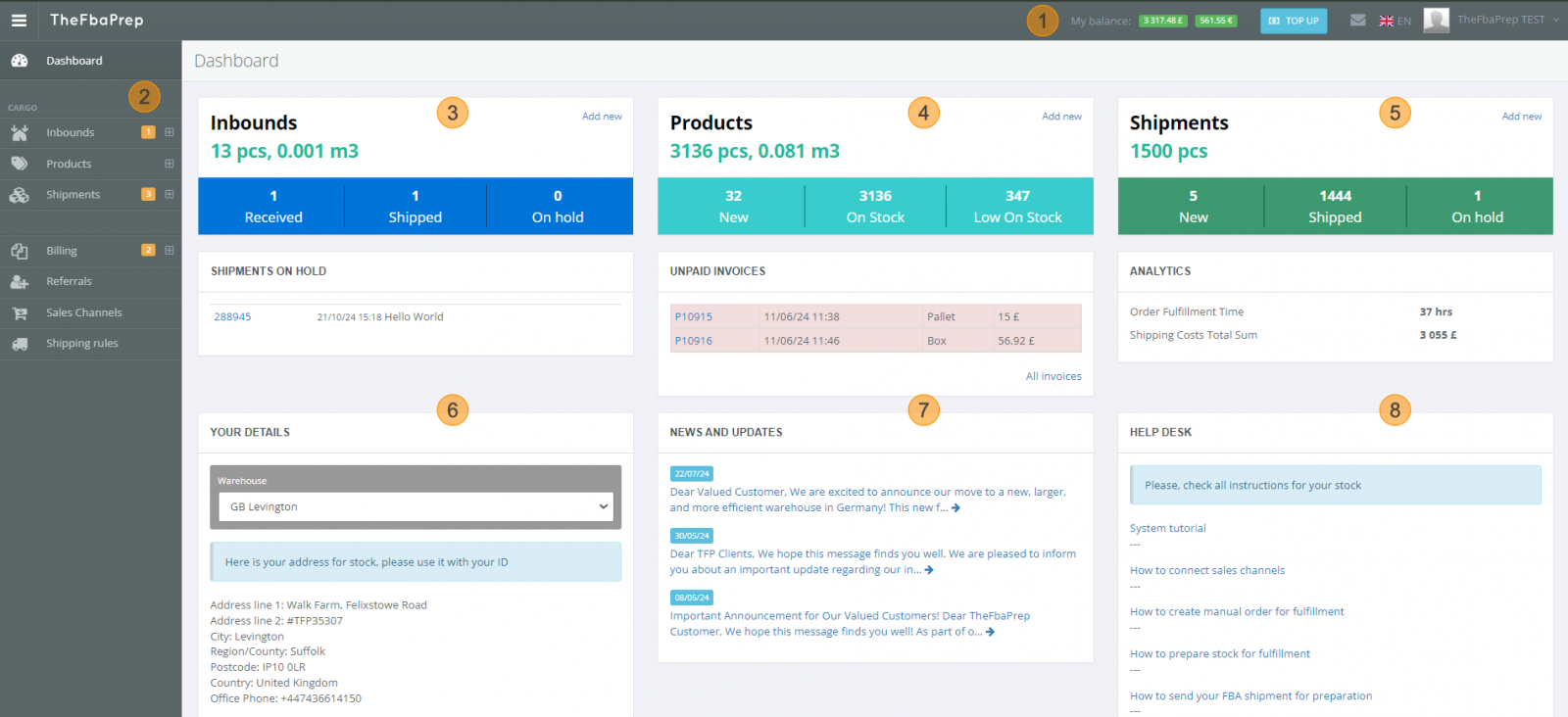
После входа откроется «Панель управления» — отсюда вы управляете аккаунтом и услугами.
Начало работы

1. Общая информация

Вверху панели — сводка по аккаунту: активные услуги, задолженность и быстрая ссылка для пополнения баланса. Здесь же можно написать нам через значок сообщения, сменить язык сайта или обновить данные профиля.

2. Главное меню

Через главное меню открываются все наши услуги: управление запасами, фулфилмент, подготовка к FBA, услуги с палетами и другие. Меню простое и понятное.

3. Информация о поставках

Здесь показана сводка по всем входящим поставкам: объем, сколько получено, отправлено и сколько на удержании. Подробные данные помогут увидеть полную картину по входящим поставкам.

4. Информация о товарах

В этом разделе видно, какие новые товары ожидаются, каковы текущие остатки и какие товары заканчиваются. Здесь же указаны неоплаченные счета: сроки оплаты, типы и суммы.

5. Информация об отправках

Следите за отправками без лишних усилий. В разделе показаны общее количество отправленных товаров, новые отправки в ожидании, завершенные отправки и отправки на удержании. Здесь же есть аналитика по расходам, срокам доставки и другим показателям.

6. Информация о складах

Здесь собраны данные о наших складах и инструкции по отправке. Выберите склад, на который хотите отправить товары, и посмотрите его полный адрес, включая ваш уникальный номер аккаунта TFP — он нужен, чтобы мы правильно привязали груз к вашему аккаунту.

7. Новости и обновления

В этом разделе публикуются последние новости и объявления нашей компании.

8. Служба поддержки

Здесь собраны подробные материалы, которые помогут эффективно пользоваться нашими услугами.

Поставки

В этом разделе вы управляете входящими поставками: контейнерами, палетами, коробками, возвратами и возвратами из FBA (removals).

Подробное описание раздела «Панель управления» появится в ближайшее время.


Все поставки

Полный список ваших входящих поставок и их текущий статус. Здесь же видны предупреждения и действия, которые требуются от вас. Отсюда можно создать новую поставку или отправку для уже имеющихся товаров.
Добавление поставки

Начало работы — 2

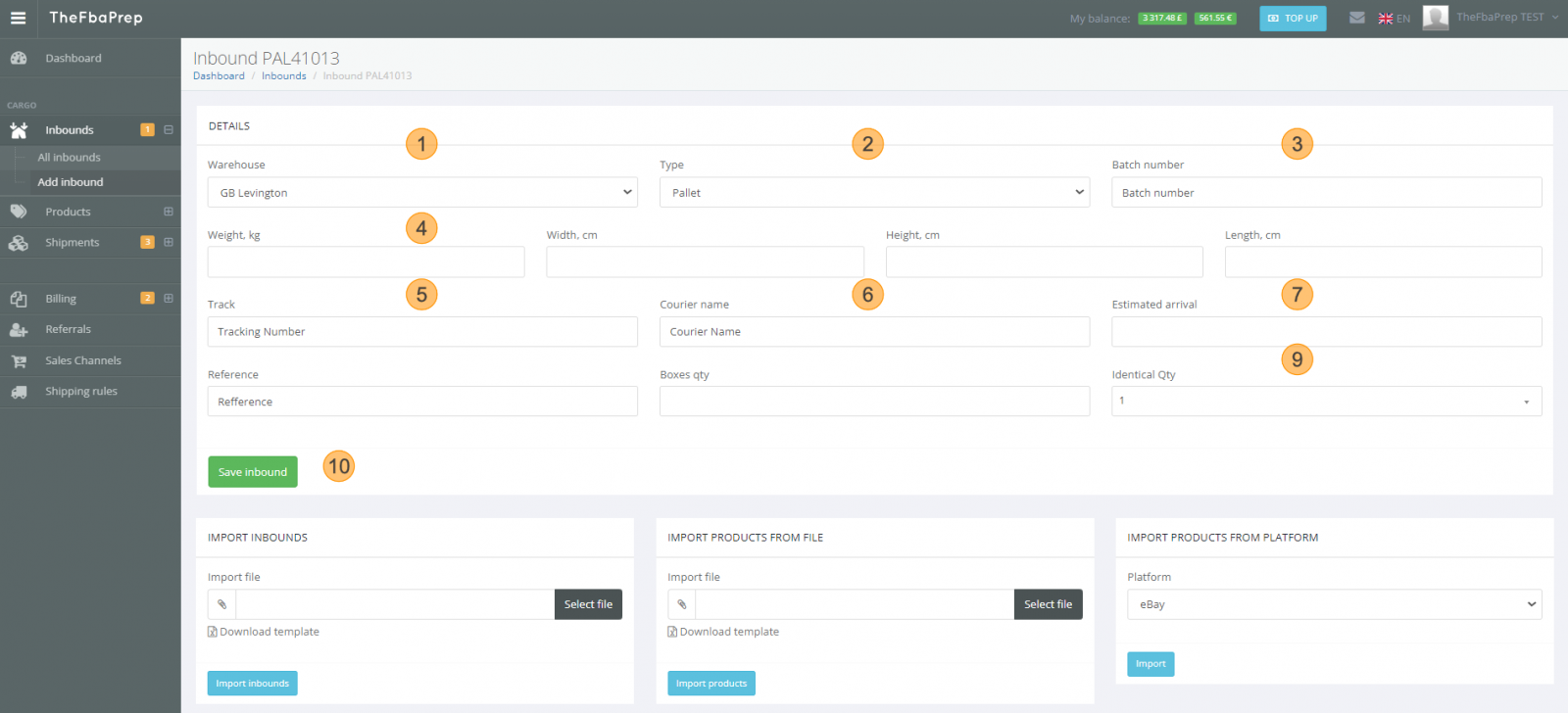
Добавьте новую поставку в систему, чтобы склад заранее подготовился к ее приему. Для этого выполните несколько простых шагов:

  1. «Выбрать склад»: выберите склад, на который вы отправляете товары.
  2. Тип поставки: укажите тип поставки (контейнер, палета, коробка и т. д.), чтобы склад был готов ее принять.
  3. Номер партии: введите номер партии для вашей поставки.
  4. Вес и габариты: укажите точный вес и габариты — по ним рассчитывается хранение.
  5. Номер отслеживания: введите трек-номер поставки.
  6. Курьер: укажите курьерскую службу, которая доставляет поставку.
  7. ETA: укажите ожидаемую дату прибытия, чтобы склад мог спланировать работу.
  8. Ссылка: добавьте референс для поставки.
  9. Дополнительные шаги: зависят от типа поставки, см. ниже.
  10. Сохраните поставку

Дополнительные шаги для разных типов поставок:

  • Палета: укажите общее количество коробок и палет.

  • Коробка: укажите количество одинаковых коробок.
  • Контейнер: выберите размер контейнера и тип упаковки (на палетах или россыпью в коробках).
  • Возврат из FBA (removal): укажите референс Amazon для этого возврата.
  • Возврат: дополнительных шагов не требуется.

Сохраните поставку

Поставку можно сохранить, не заполняя все данные. Тогда она будет создана с предупреждением о том, что нужно добавить товары. Обновить поставку и добавить товары можно позже в разделе «All Inbounds».

Подробное описание раздела поставок появится в ближайшее время.


Все товары

Список всех ваших товаров с их статусом и другой важной информацией. Отсюда можно создать отправку для имеющихся товаров или добавить в систему новые.

Добавление товаров

Начало работы — 3

Чтобы добавить новые товары в список, выполните следующие шаги:

  1. «Выбрать склад»: выберите склад, на который поступят товары.
  2. «Добавить SKU»: добавьте новый SKU (артикул), выберите один из сохранённых или задайте правило, по которому SKU будут создаваться автоматически. Если SKU у вас нет, укажите данные, по которым мы сможем отличить товар.
  3. Название товара: введите название товара — оно будет напечатано на этикетке FNSKU.
  4. «Цвет», «Размер», «Вариация»: укажите цвет, размер и вариацию товара, если это применимо.
  5. «Значение»: стоимость одной единицы товара.
  6. Количество: укажите количество товара.
  7. Номер партии: введите номер партии товара.
  8. Габариты: укажите габариты товара.
  9. «Код ТН ВЭД»: при отправке за границу укажите код ТН ВЭД (HS Code — код Гармонизированной системы).
  10. Срок годности: укажите срок годности товара, если он есть.
  11. Ссылка на товар: укажите URL страницы вашего товара.
  12. Тип товара: укажите, к какому типу относится товар (например, одежда, электроника, спортивный инвентарь).
  13. Тип подготовки: выберите нужный вид подготовки — например, упаковку в пузырчатую плёнку или в полиэтиленовый пакет.
  14. «Размер единицы»: укажите размер единицы для подготовки (одна единица, комплект, мелкий товар, крупный товар).
  15. Дополнительные данные: добавьте любые другие сведения о товаре, которые могут пригодиться.
  16. Сохраните товар

Подробное описание раздела «Продукты» появится в ближайшее время.


Все отправки

Здесь собрана информация об активных, прошлых и приостановленных отправках. Отсюда можно скачать отчёты по отправленным и приостановленным заказам. Чтобы посмотреть подробности, нажмите на ID отправления.
Ручной заказ

Начало работы — 4

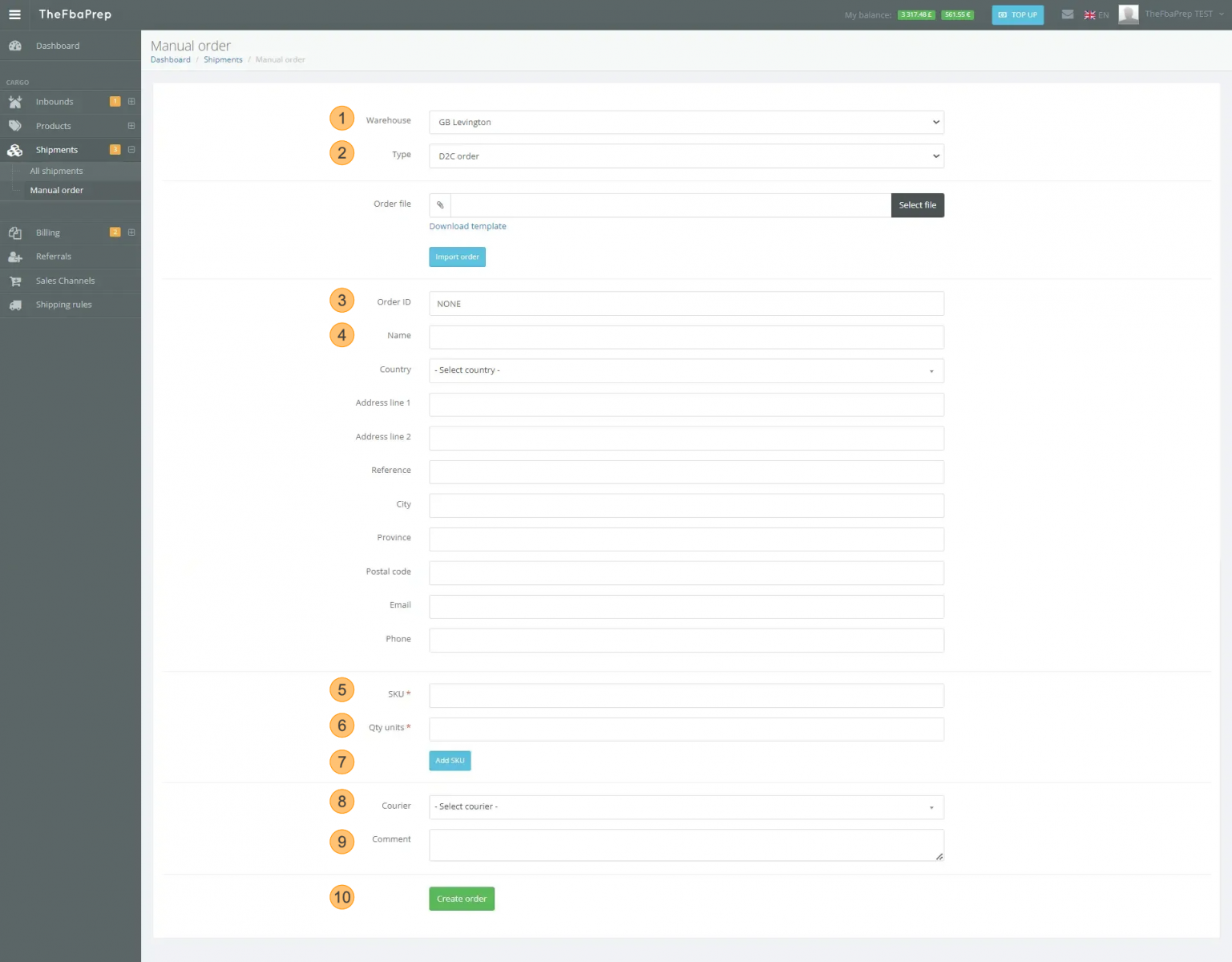
Чтобы создать заказ на отправку вручную, выполните следующие шаги:

  1. «Выбрать склад»: выберите склад, на котором хранятся товары.
  2. Тип отправки: выберите тип отправки (D2C, FBA Shipment, Pallet Forwarding, Box Forwarding, B2B Order).
  3. «ID заказа»: введите номер заказа в вашей системе.
  4. Данные для доставки: укажите имя получателя, страну, адрес, email и номер телефона.
  5. SKU: введите правильный SKU товара, который нужно отправить.
  6. Количество: укажите, сколько единиц отправить.
  7. «Добавить SKU»: при необходимости добавьте в отправку другие SKU.
  8. «Выберите курьера»: укажите курьерскую службу из доступных вариантов.
  9. «Комментарии»: добавьте особые указания или комментарии для склада.
  10. «Создать заказ»: нажмите, чтобы оформить заказ.

Надеемся, это руководство поможет вам освоиться на сайте и уверенно пользоваться всеми его функциями. Если остались вопросы, напишите нам через раздел «Служба поддержки» или через сообщения в разделе «Панель управления».

Подробное описание раздела «Отправки» появится в ближайшее время.

Мы используем файлы cookie, чтобы сайт работал удобнее. Чтобы продолжить, примите нашу политику cookie. Подробнее Понятно!