
Primeros pasos

Panel

Esta guía rápida te ayudará a moverte por la web de The FBA Prep. Desde ella puedes gestionar tu inventario, crear envíos y hacer el seguimiento de los pedidos. Usa el "Panel" para ver la información de tu cuenta, las entradas de mercancía y los detalles de tus productos. Para más información sobre cada sección, haz clic en los enlaces correspondientes. Si necesitas ayuda, contacta con la "Mesa de ayuda"

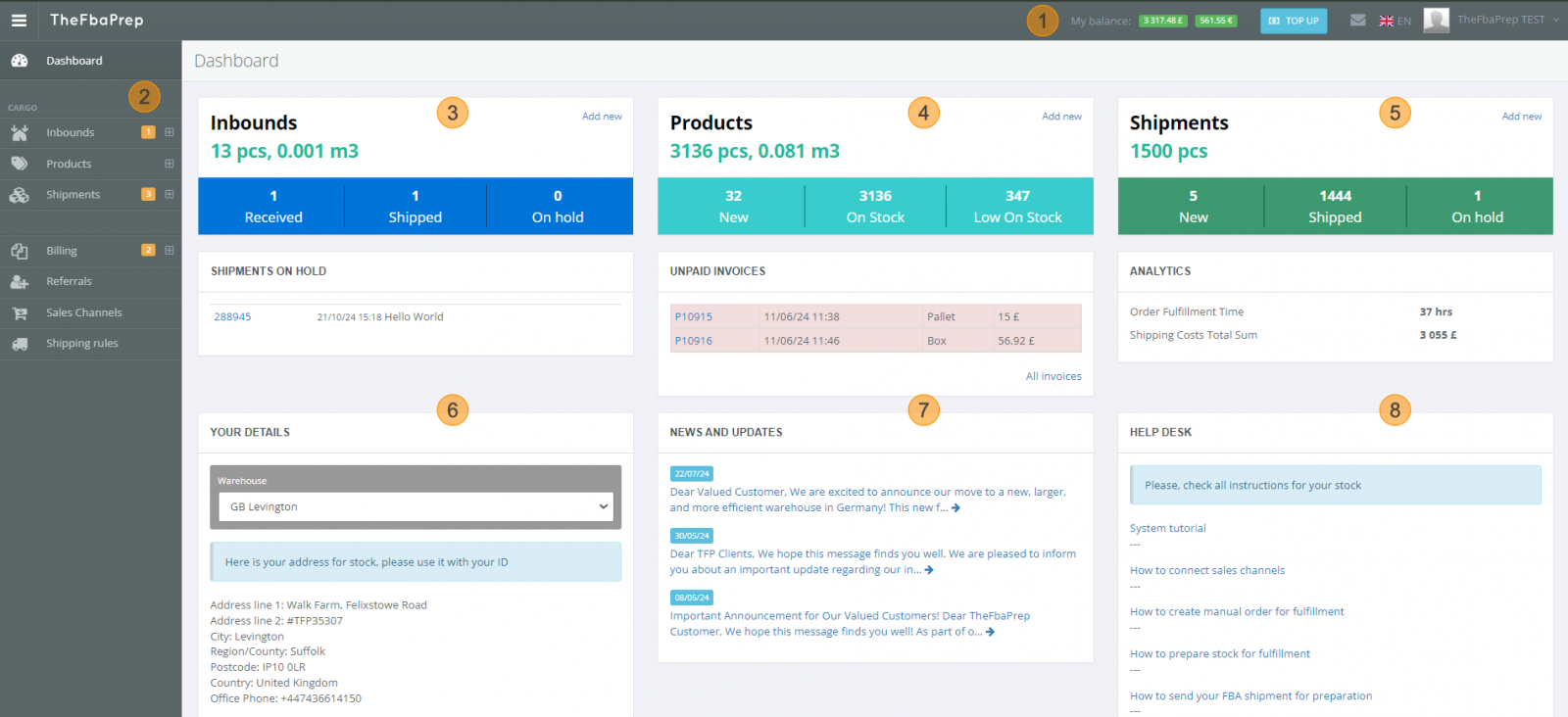
Al iniciar sesión, verás el Panel: el centro desde el que gestionas tu cuenta y tus servicios.
Primeros pasos

1. Información general

En la parte superior del Panel tienes un resumen de tu cuenta: servicios activos, saldo pendiente y un acceso rápido para recargar fondos. Desde ahí también puedes escribirnos con el icono de mensajes, cambiar el idioma de la web o actualizar los datos de tu perfil.

2. Menú principal

El menú principal te da acceso a todos nuestros servicios: gestión de stock, fulfillment, preparación FBA, servicios de palés y más. Es intuitivo y fácil de usar.

3. Información de entradas

Esta sección te ofrece una visión general de todas tus entradas de mercancía: volumen, total recibido, enviado y en espera. Tienes a mano toda la información detallada para seguir de cerca tu logística de entrada.

4. Información de productos

Mantente al día de tus productos con esta sección. Muestra los productos nuevos que se esperan, los niveles de stock actuales y los productos que se están agotando. También encontrarás los datos de las facturas pendientes de pago, con fechas de vencimiento, tipos e importes.

5. Información de envíos

Sigue tus envíos sin complicaciones. Esta sección muestra el número total de productos enviados, los envíos nuevos pendientes de expedir, los envíos completados y los que están en espera. También encontrarás análisis de costes, plazos de envío y otras métricas relevantes.

6. Información de almacenes

Aquí encontrarás los datos de nuestros almacenes y las instrucciones de envío. Puedes seleccionar el almacén al que quieres enviar tus productos y ver su dirección completa, incluido tu número de cuenta TFP único para que la mercancía se asigne correctamente.

7. Noticias y novedades

En esta sección encontrarás las últimas noticias y comunicados de nuestra empresa.

8. Mesa de ayuda

Aquí tienes información y recursos que te ayudarán a usar nuestros servicios.

Entradas

Esta sección te permite gestionar tus entradas de mercancía, ya sean contenedores, palés, cajas, devoluciones o retiradas.

Próximamente, más información sobre la sección "Panel".


Todas las entradas

Consulta la lista completa de tus entradas de productos y su estado actual. También verás las advertencias o acciones que tengas pendientes. Desde aquí puedes crear entradas nuevas o envíos de productos existentes.
Añadir entrada

Primeros pasos — 2

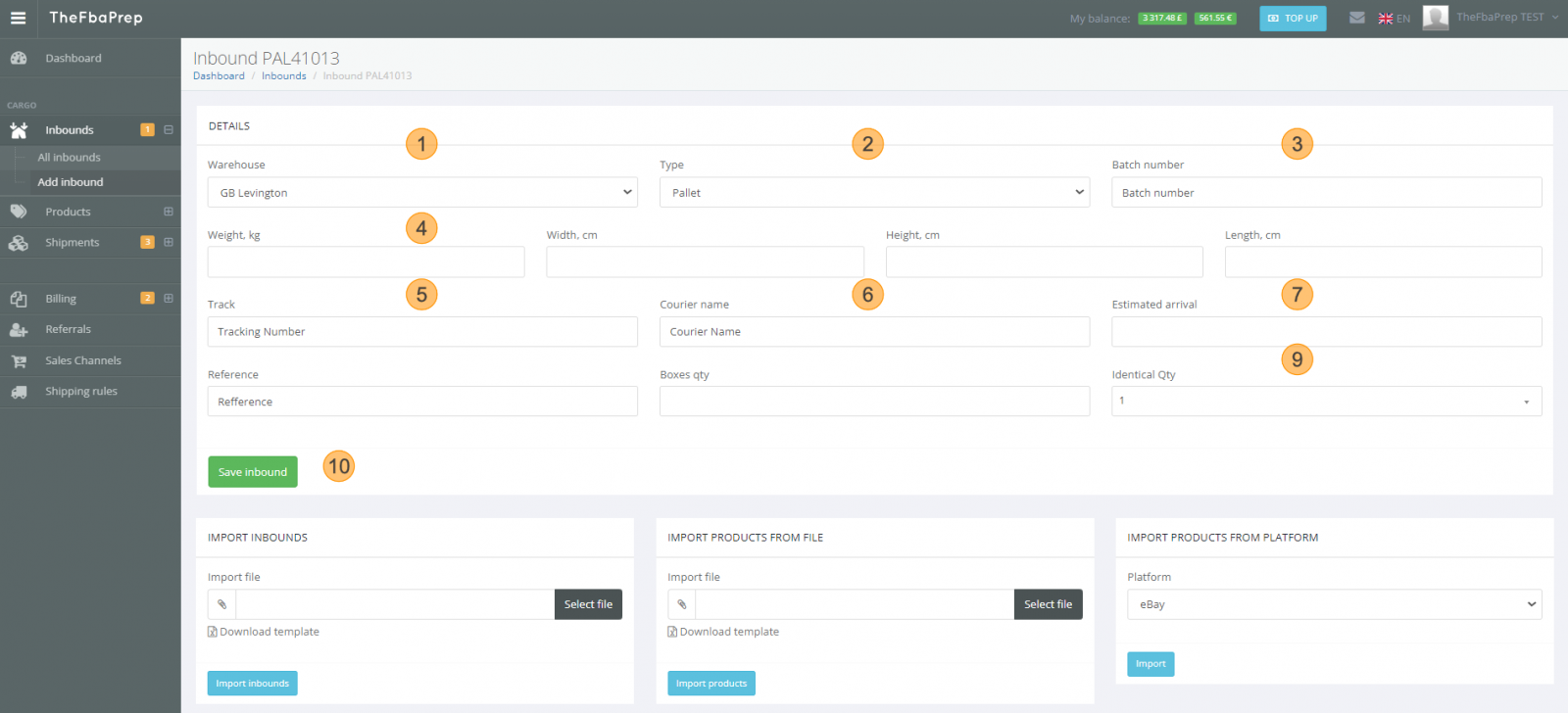
Registra fácilmente nuevas entradas en nuestro sistema para que el almacén esté preparado para su llegada. Sigue estos sencillos pasos:

  1. Seleccionar almacén: elige el almacén al que envías tus productos.
  2. Tipo de entrada: indica el tipo de envío (contenedor, palé, caja, etc.) para que el almacén esté listo para recibirlo.
  3. Número de lote: introduce el número de lote del envío.
  4. Peso y dimensiones: indica el peso y las dimensiones exactos para calcular el almacenamiento.
  5. Número de seguimiento: introduce el número de seguimiento del envío.
  6. Transportista: indica qué transportista se encarga del envío.
  7. ETA: indica la fecha estimada de llegada para que el almacén pueda organizarse.
  8. Referencia: añade una referencia para la entrada.
  9. Pasos adicionales: varían según el tipo; consulta la información de abajo.
  10. Guarda la entrada

Pasos adicionales según el tipo de entrada:

  • Palé: indica el número total de cajas y palés.

  • Caja: indica el número de cajas idénticas.
  • Contenedor: selecciona el tamaño del contenedor y el tipo de carga (paletizada o en cajas sueltas).
  • Retirada: indica la referencia de Amazon de la retirada.
  • Devolución: no hace falta ningún paso adicional.

Guardar entrada

Puedes guardar la entrada sin completar todos los datos. En ese caso, se creará una entrada con un aviso de que faltan productos por añadir. Podrás editarla y añadir los productos más tarde en la sección "All Inbounds".

Próximamente, más información sobre la sección de entradas.


Todos los productos

Consulta la lista de todos tus productos, su estado y otra información esencial. Puedes crear envíos de productos existentes o añadir productos nuevos a tu inventario.

Añadir productos

Primeros pasos — 3

Añade productos nuevos a tu lista siguiendo estos pasos:

  1. Seleccionar almacén: elige el almacén al que llegarán los productos.
  2. Agregar SKU: añade un SKU nuevo (Stock Keeping Unit), elige uno de los SKU guardados o crea una regla para generar SKU. Si no tienes SKU, danos información que nos ayude a distinguir el producto.
  3. Título del producto: introduce el título del producto, que aparecerá en la etiqueta FNSKU.
  4. Color, Tamaño, Variación: indica el color, la talla y la variante del producto, si procede.
  5. Valor: valor de una unidad del producto.
  6. Cantidad: indica el número de unidades.
  7. Número de lote: introduce el número de lote del producto.
  8. Dimensiones: indica las dimensiones del producto.
  9. Código HS: si envías al extranjero, indica el código HS (Harmonized System Code, código del Sistema Armonizado).
  10. Fecha de caducidad: introduce la fecha de caducidad del producto, si procede.
  11. URL del producto: indica la URL de la página de tu producto.
  12. Tipo de producto: indica el tipo de producto (por ejemplo, ropa, electrónica o material deportivo).
  13. Tipo de preparación: selecciona el tipo de preparación necesario, como plástico de burbujas o bolsa de polietileno.
  14. Tamaño de la unidad: indica el tamaño de la unidad para la preparación (unidad individual, lote, artículo pequeño, artículo grande).
  15. Datos adicionales: añade cualquier otra información relevante sobre el producto.
  16. Guarda el producto

Próximamente, más información sobre la sección de productos.


Todos los envíos

Consulta la información de los envíos activos, los anteriores y los que están en espera. Puedes descargar informes de los pedidos enviados y en espera. Haz clic en el ID de un envío para ver la información detallada.
Pedido manual

Primeros pasos — 4

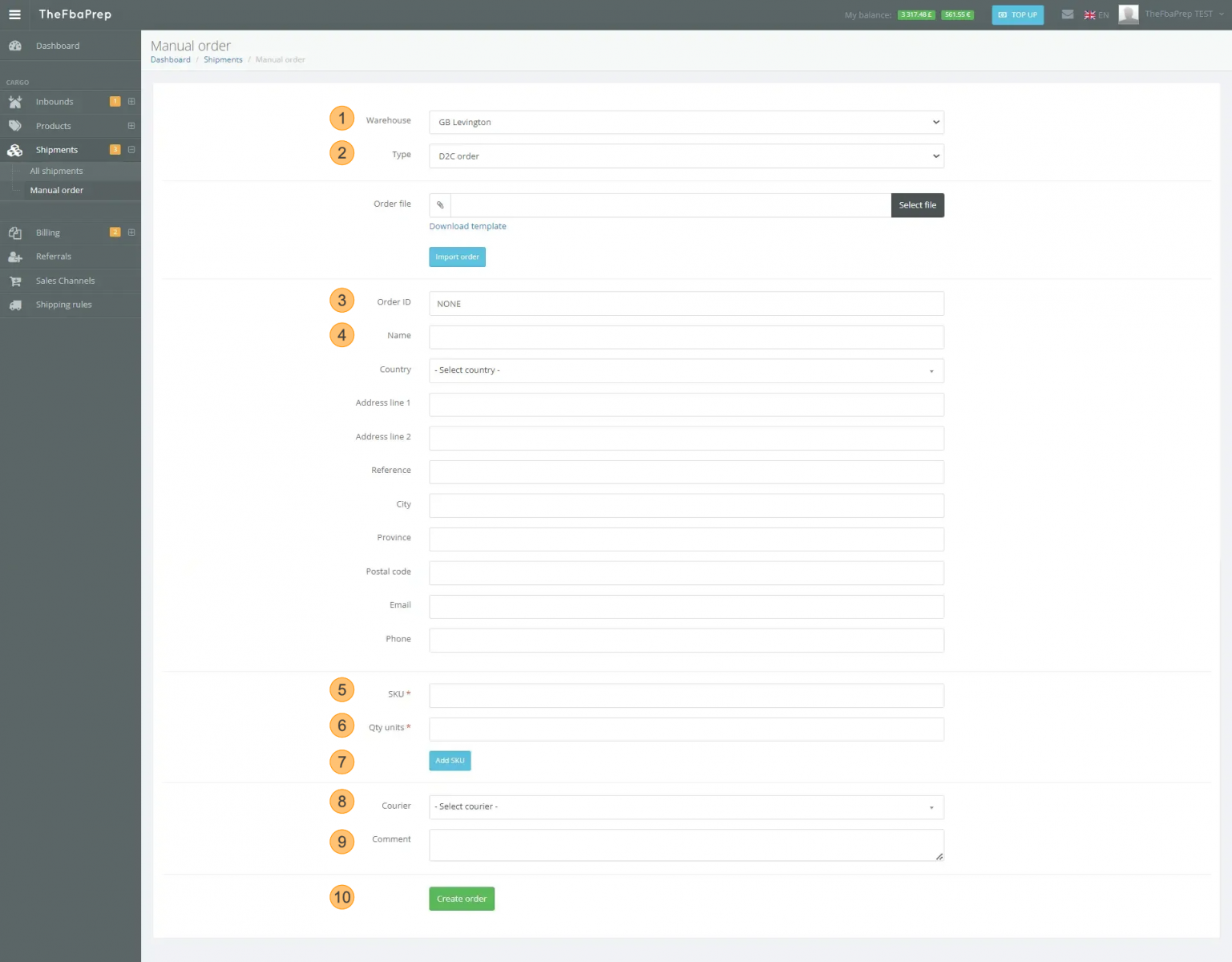
Crea pedidos de envío manuales siguiendo estos pasos:

  1. Seleccionar almacén: elige el almacén en el que están los productos.
  2. Tipo de envío: selecciona el tipo de envío (D2C, FBA Shipment, Pallet Forwarding, Box Forwarding, B2B Order).
  3. ID del pedido ("Solicitar ID"): introduce tu ID de pedido de referencia.
  4. Datos de envío: indica el nombre, el país, la dirección, el correo electrónico y el teléfono del destinatario.
  5. SKU: introduce el SKU correcto del producto que quieres enviar.
  6. Cantidad: indica la cantidad que quieres enviar.
  7. Agregar SKU: añade más SKU al envío si lo necesitas.
  8. Seleccionar mensajería: elige una de las opciones de transportista disponibles.
  9. Añadir comentarios: añade instrucciones especiales o comentarios para el almacén.
  10. Crear orden: envía tu pedido.

Con esta guía ya tienes lo necesario para moverte por nuestra web y aprovechar sus funciones. Si tienes más preguntas, escríbenos a través de la "Mesa de ayuda" o de la mensajería del "Panel".

Próximamente, más información sobre la sección de envíos.

Usamos cookies para mejorar su experiencia en nuestro sitio. Si desea seguir navegando, acepte nuestra Política de cookies. Leer más ¡Listo!